1、 文件的导入,有一种最直接的方法;就是直接拖动要导入的文件到Keyshot快捷图标上,即可。另一种常规方法则是打开Keyshot后,在工作区的下方点选导入图标,选择要导入的文件,确定后即可得到相应的模型。


2、 导入的模型是自带材质的,选择项目中的场景,将铜螺栓的层列表展开,选中有模型激涛对象的层双击即可进入相应的材质编辑栏中。此时可以看到导入的材质是漫反射类的。


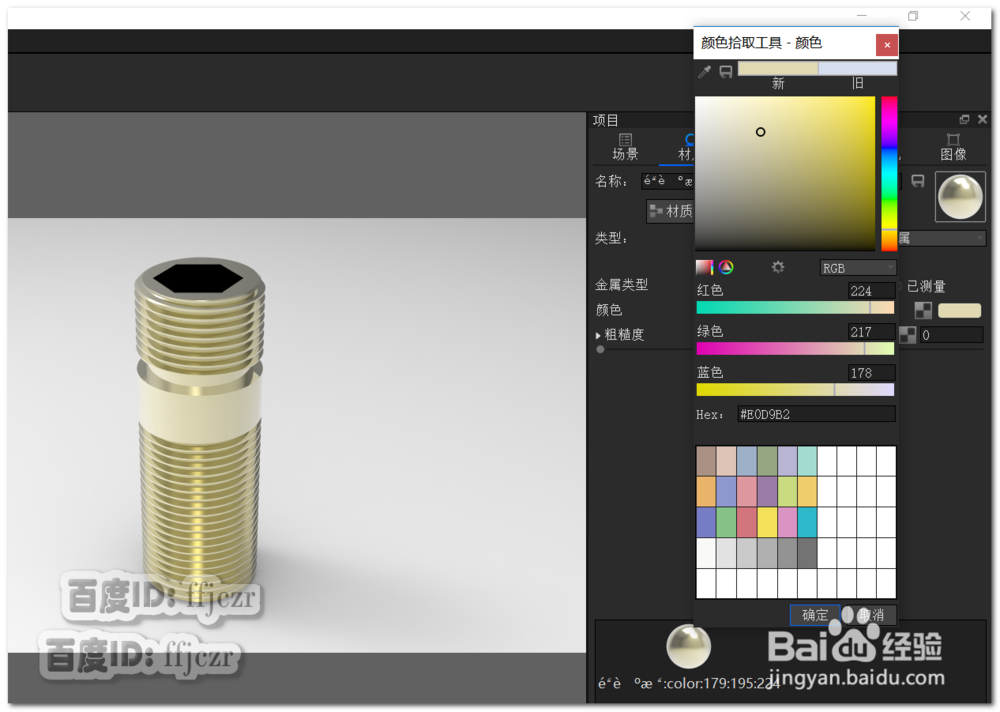
3、 点击类型,漫反射的框,会展出一列表;从列表中选择金属。即可看到,在默认材质颜色的基础上生成金属特有的材质。


4、 本文要渲染出来的是铜材质,只要将其颜色更改为黄铜色即可。
5、 一个模型往往不能表达模型的结构,在Keyshot可以通过复制得到多个相同的模型;在项目栏中选中模型对象点右键选择最下方的复制,此时会在原模型中生成一个新的模型并有一个动态坐标显示贪牺,用鼠标拖动相应的坐标轴将复制得到的模型移动到合适的位置。


6、 模型的旋转,直接用动态坐标的旋转带来旋转模型有比较难达到所要的效果,可以直接到项目栏中,移动工具下的坐标上,对相应的坐标轴输入要旋转的数值,即可达到准确的效果。将本文中的模型在X轴上旋转90度;同时点选移动对话框中的贴合地面。


7、 默认的模型环境已经有不错的光影效果了,如果还想得到更多的光影效果可以选用库中的环境,从耕扯掩中选择想要图片即可。
模型的渲染完成。


