1、打开底纹图片。

2、创作文案。
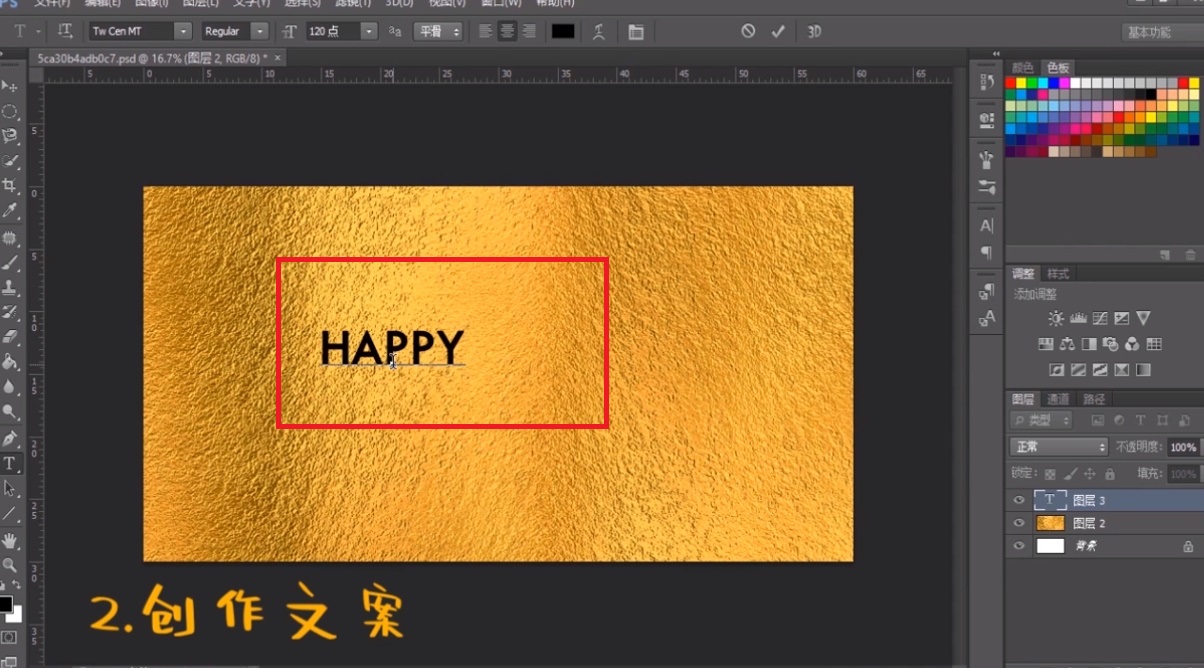
3、移动到合适的位置。

4、按住快捷键“CTRL+T”,调整大小宽度。

5、栅格化文本图层。

6、按住ctrl键,选中图层框。
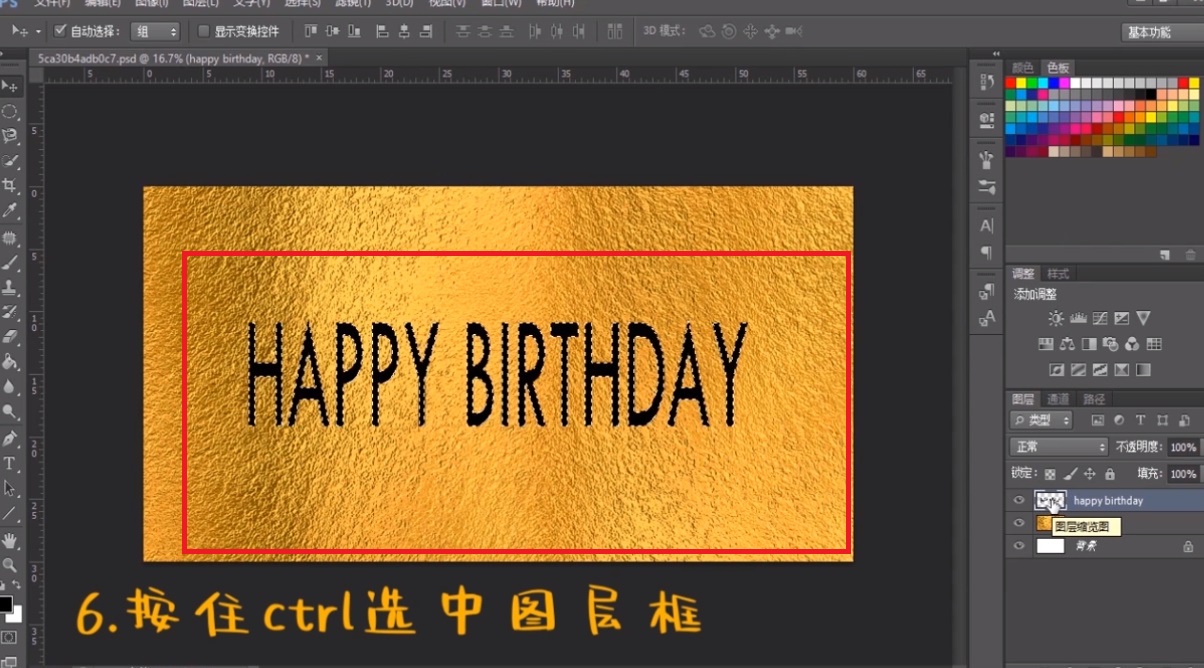
7、按住键盘上的delete键,删除选区内容。
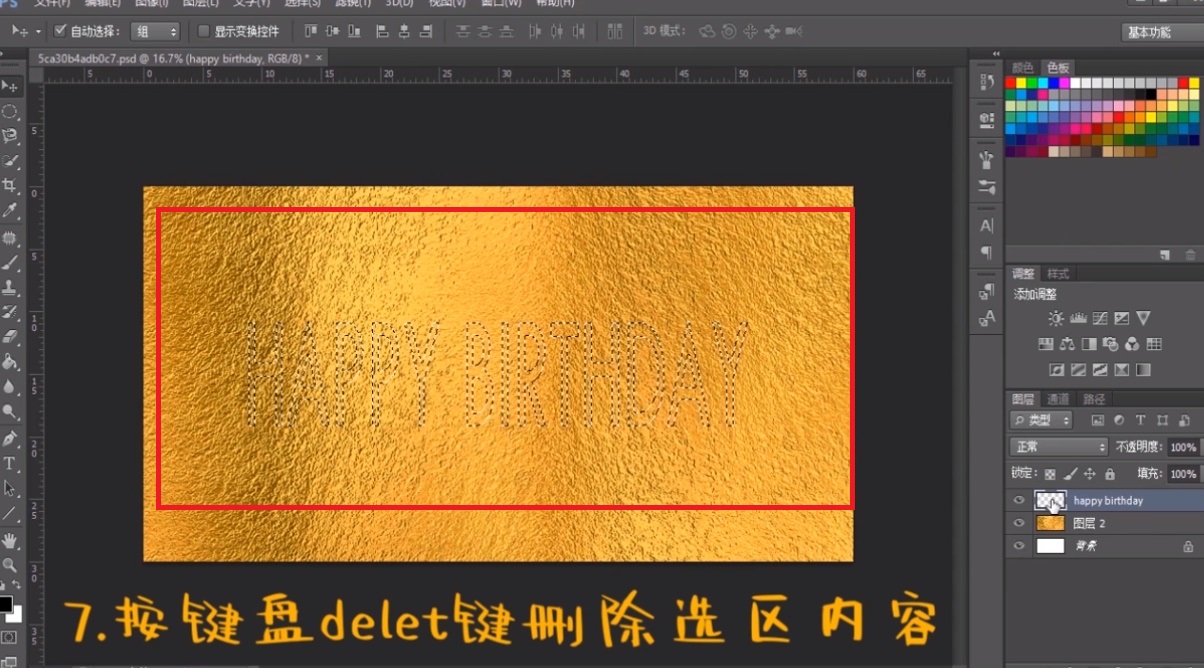
8、选择底纹图层,建立蒙板。

9、镂空效果就完成了。

时间:2026-04-26 01:28:57
1、打开底纹图片。
2、创作文案。
3、移动到合适的位置。
4、按住快捷键“CTRL+T”,调整大小宽度。
5、栅格化文本图层。
6、按住ctrl键,选中图层框。
7、按住键盘上的delete键,删除选区内容。
8、选择底纹图层,建立蒙板。
9、镂空效果就完成了。
