wps2019编辑文档的时候怎么样设置首字下沉

 时间:2026-04-22 18:52:52

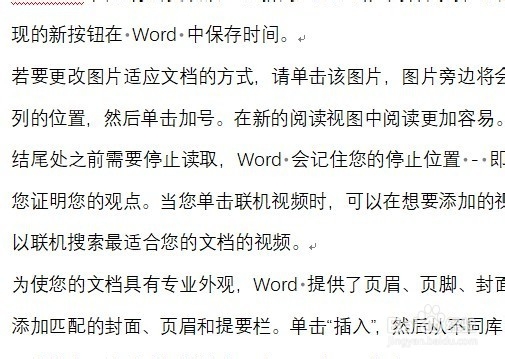
1、首先在电脑上用word2019打开要编辑的文档。
wps2019编辑文档的时候怎么样设置首字下沉

2、接着点击菜单栏的插入菜单。

wps2019编辑文档的时候怎么样设置首字下沉

3、然后在打的插入工具栏点击首字下沉的图标。

wps2019编辑文档的时候怎么样设置首字下沉

4、接下来在打开的页面中,我们点击下载的图标。

wps2019编辑文档的时候怎么样设置首字下沉

5、然后我们还可以设置下沉的字体。

wps2019编辑文档的时候怎么样设置首字下沉

6、同时设置好下沉的行数。

wps2019编辑文档的时候怎么样设置首字下沉

7、返回到编辑区域,可以看到当前的文档已经设置为首字下沉了。

wps2019编辑文档的时候怎么样设置首字下沉

8、总结:

1、首先在电脑上用word2019打开要编辑的文档。

2、接着点击菜单栏的插入菜单。
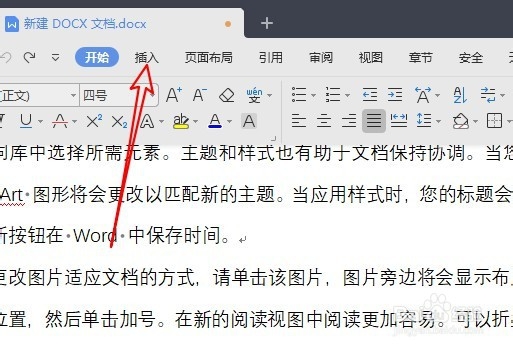
3、然后再打的插入工具栏点击首字下沉的图标。

4、接下来在打开的页面中,我们点击下载的图标。
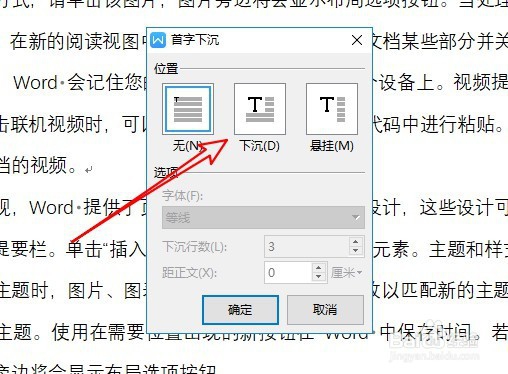
5、然后我们还可以设置下沉的字体。

6、同时设置好下沉的行数。

7、返回到编辑区域,可以看到当前的文档已经设置为首字下沉了。

  • Word公式编辑器怎么用
  • 在MathType里怎么制作表格
  • 使用Visio 2016如何预览打印文档
  • 格式工厂如何设置4字节标示?
  • wps公式编辑器如何使用
  • 热门搜索
    奉化溪口旅游 平山旅游景点 南方旅游城市 南岳旅游 清远恒大世纪旅游城 踏客旅游网 黄龙旅游集散中心 香港旅游须知 疯狂旅游团台词 云南大学旅游文化