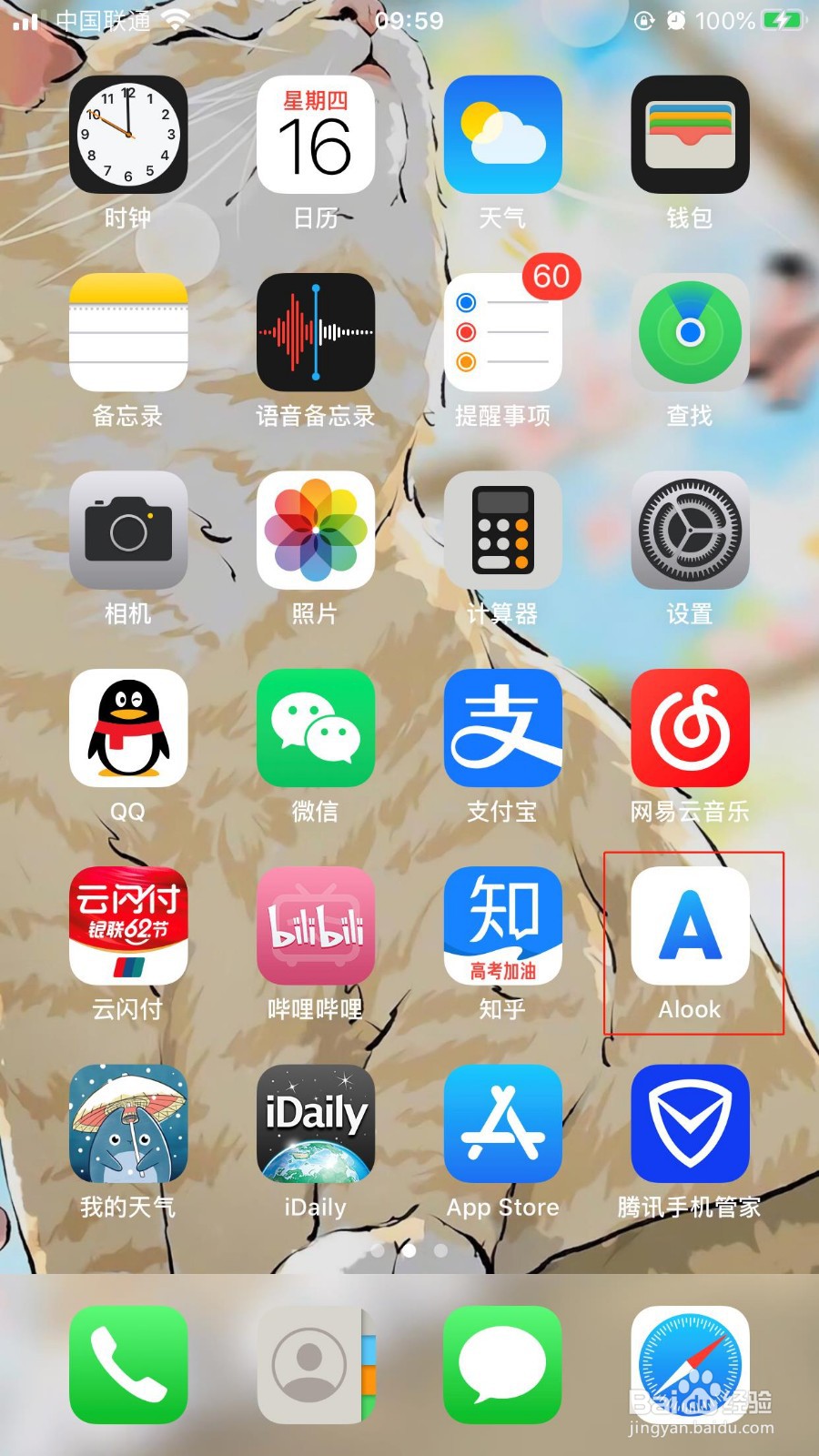
1、在手机桌面中,点击“Alook”APP图标。
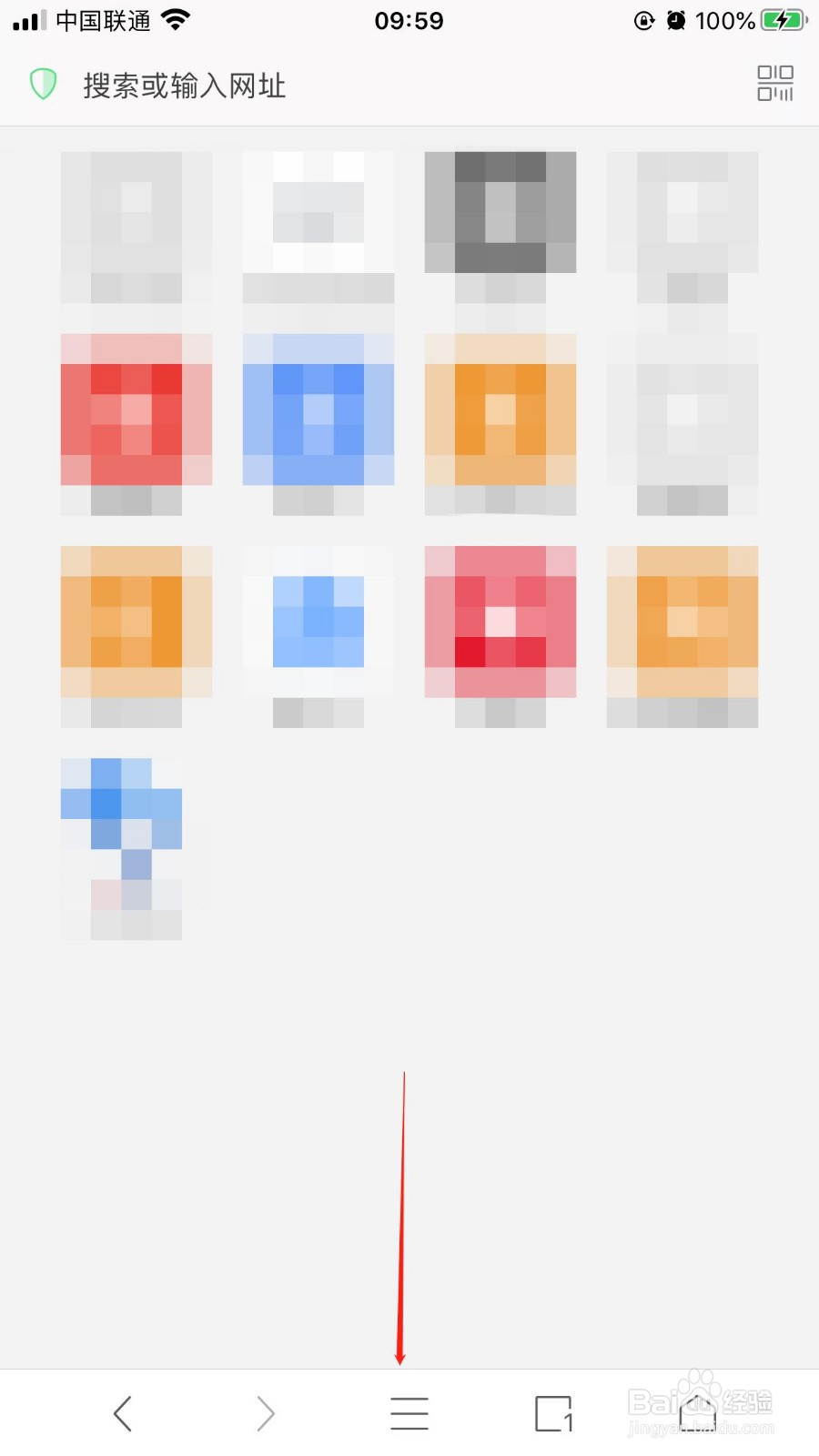
2、在“Alook”APP界面中,点击下方的三横线按钮。
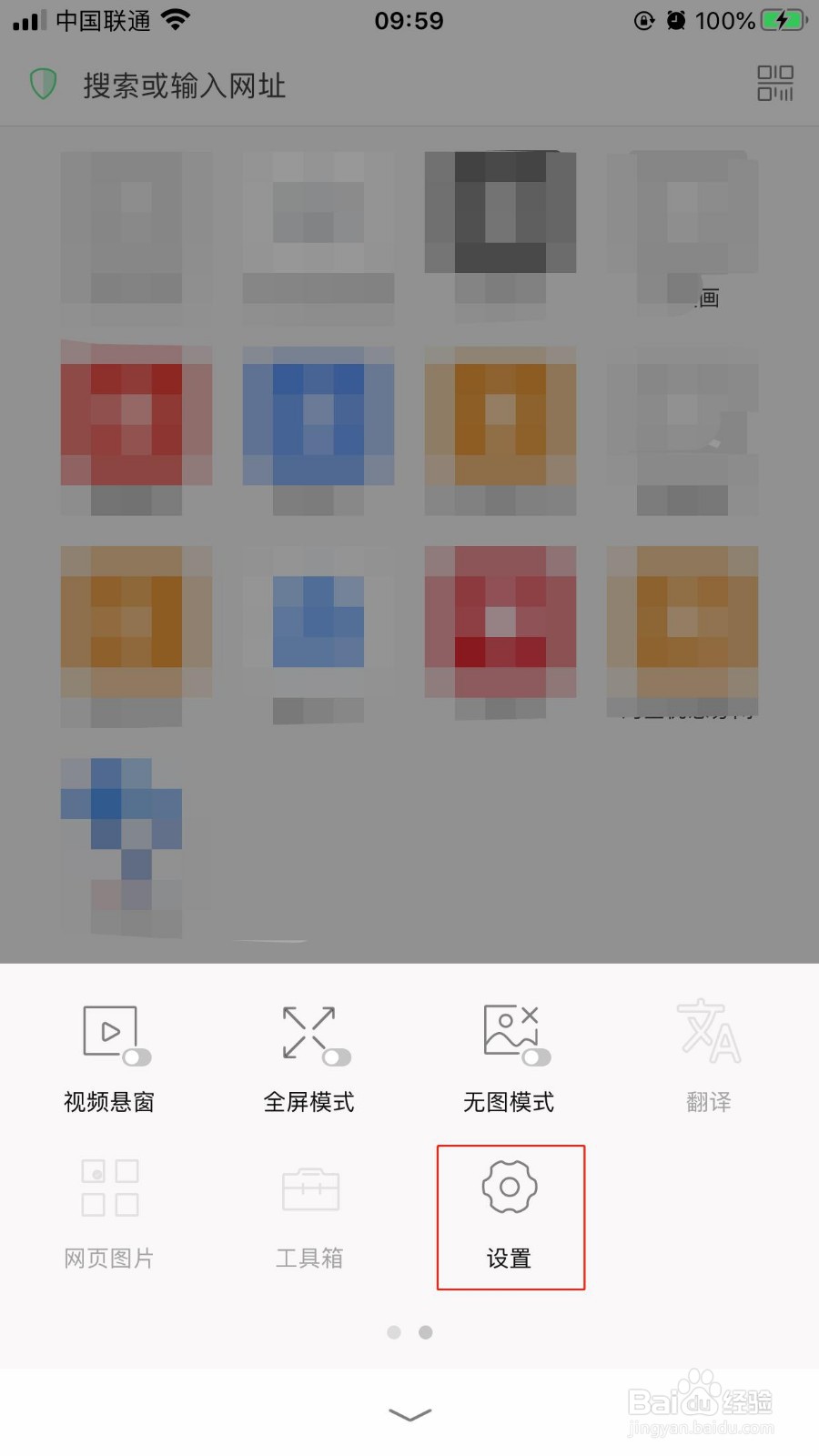
3、点击下方的三横线按钮后,在展开的列表中选择“设置”按钮。
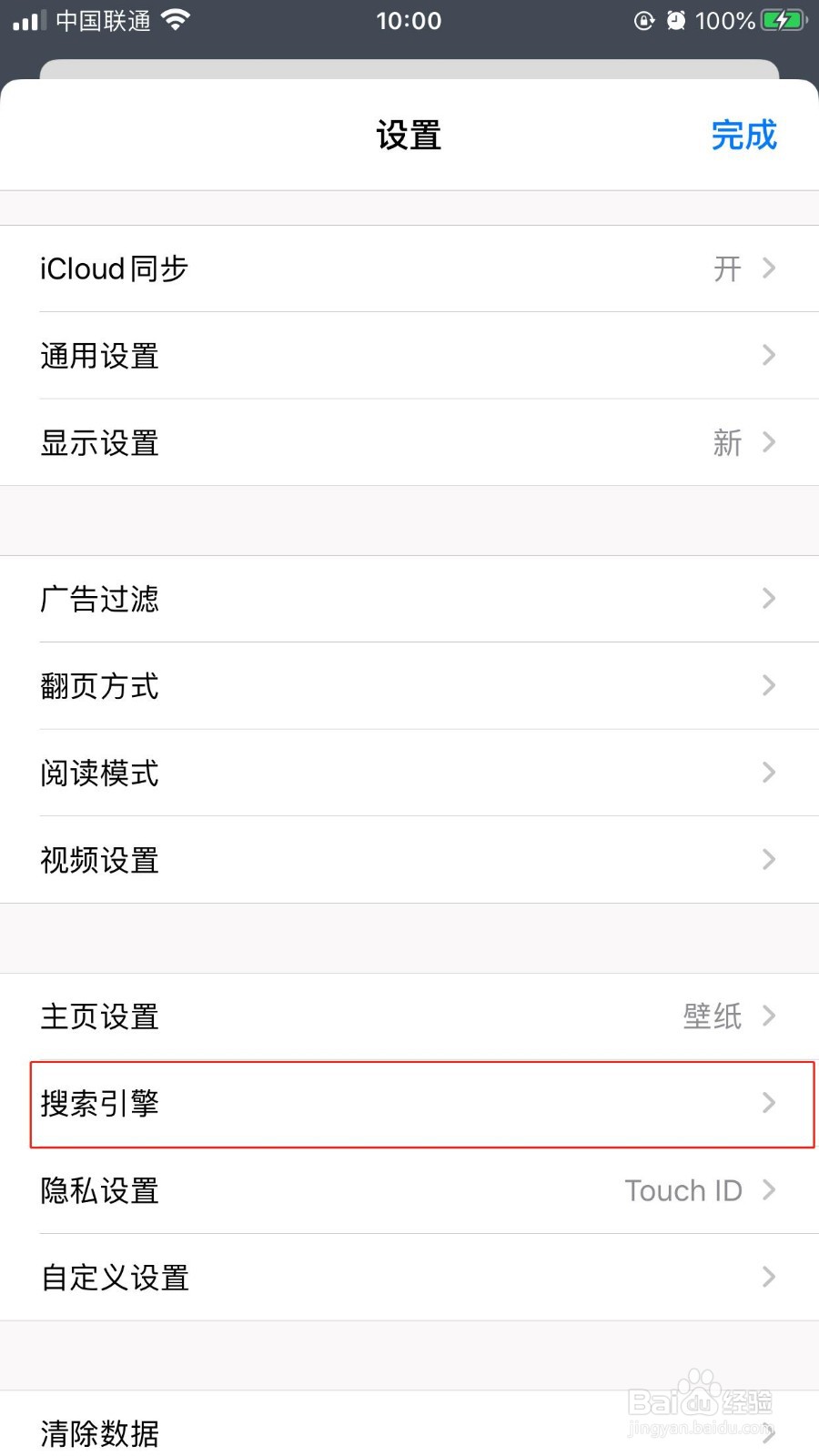
4、在“设置”界面中,选择“搜索引擎”选项。
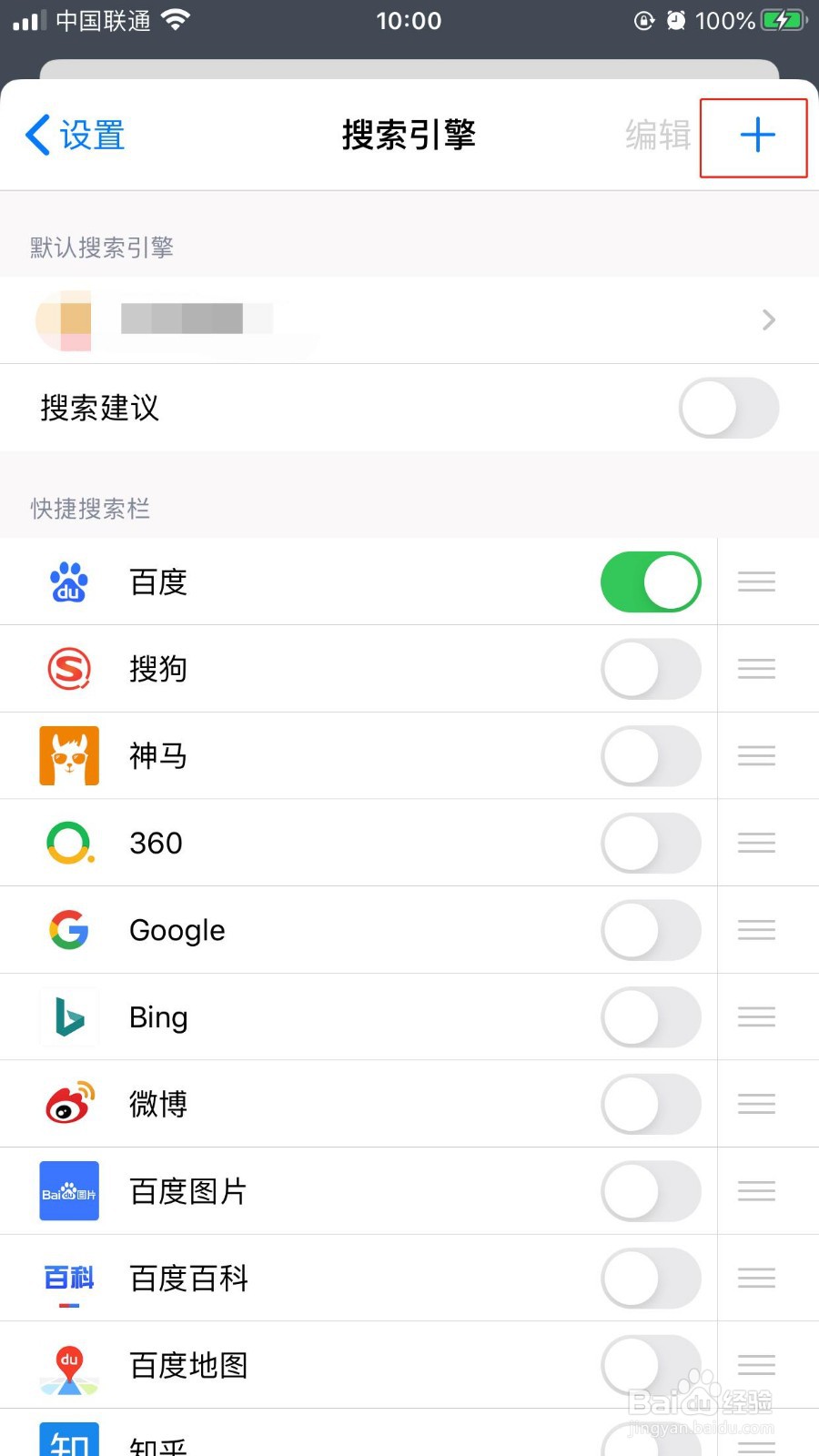
1、在“搜索引擎”界面中,点击右上方的“+”按钮。
2、在“新建搜索引擎”的界面中,输入名称与链接网址,点击右侧的“存储”按钮。

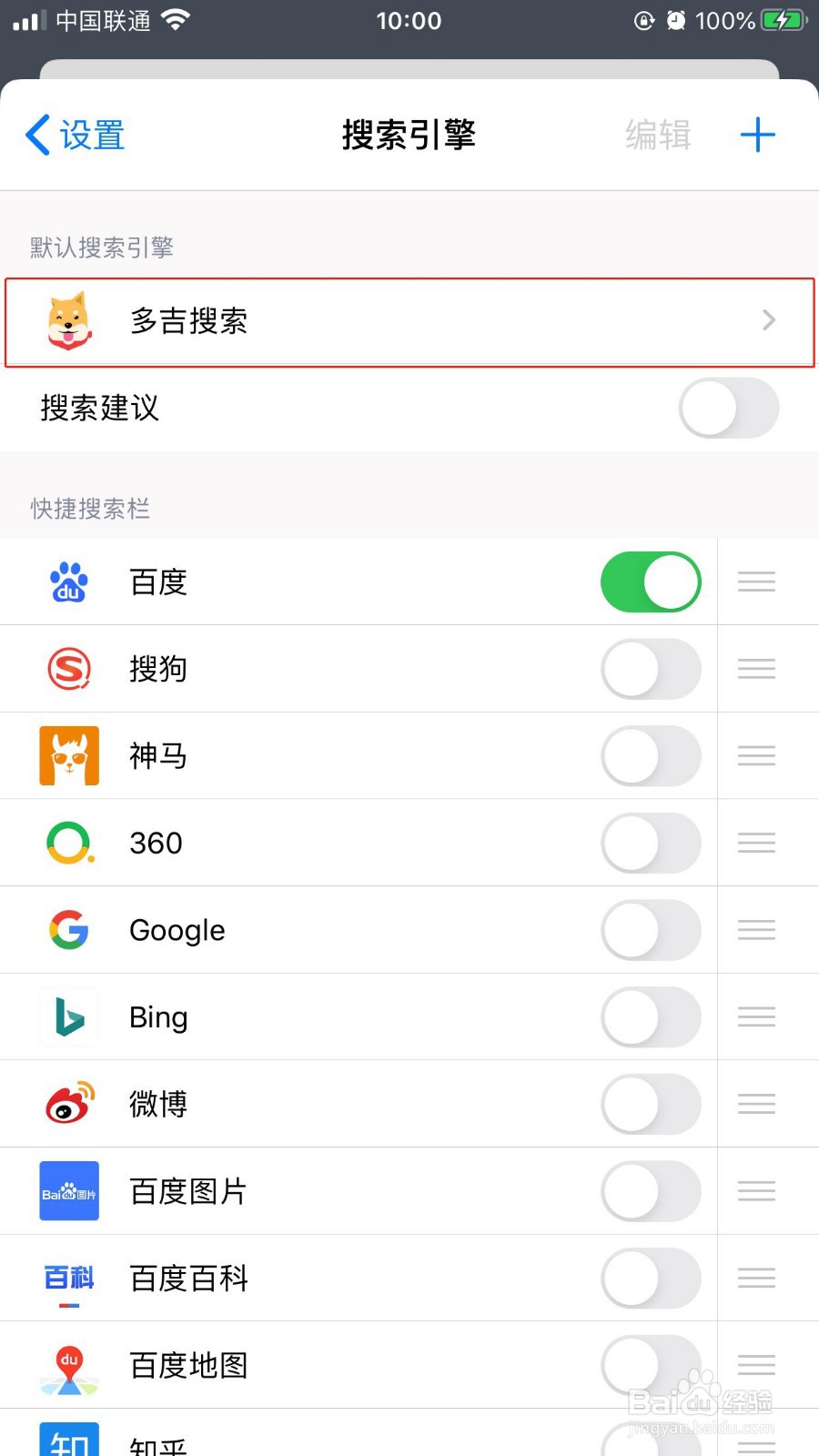
3、返回“搜索引擎”界面中,点击“默认搜索引擎”下方的搜索引擎。
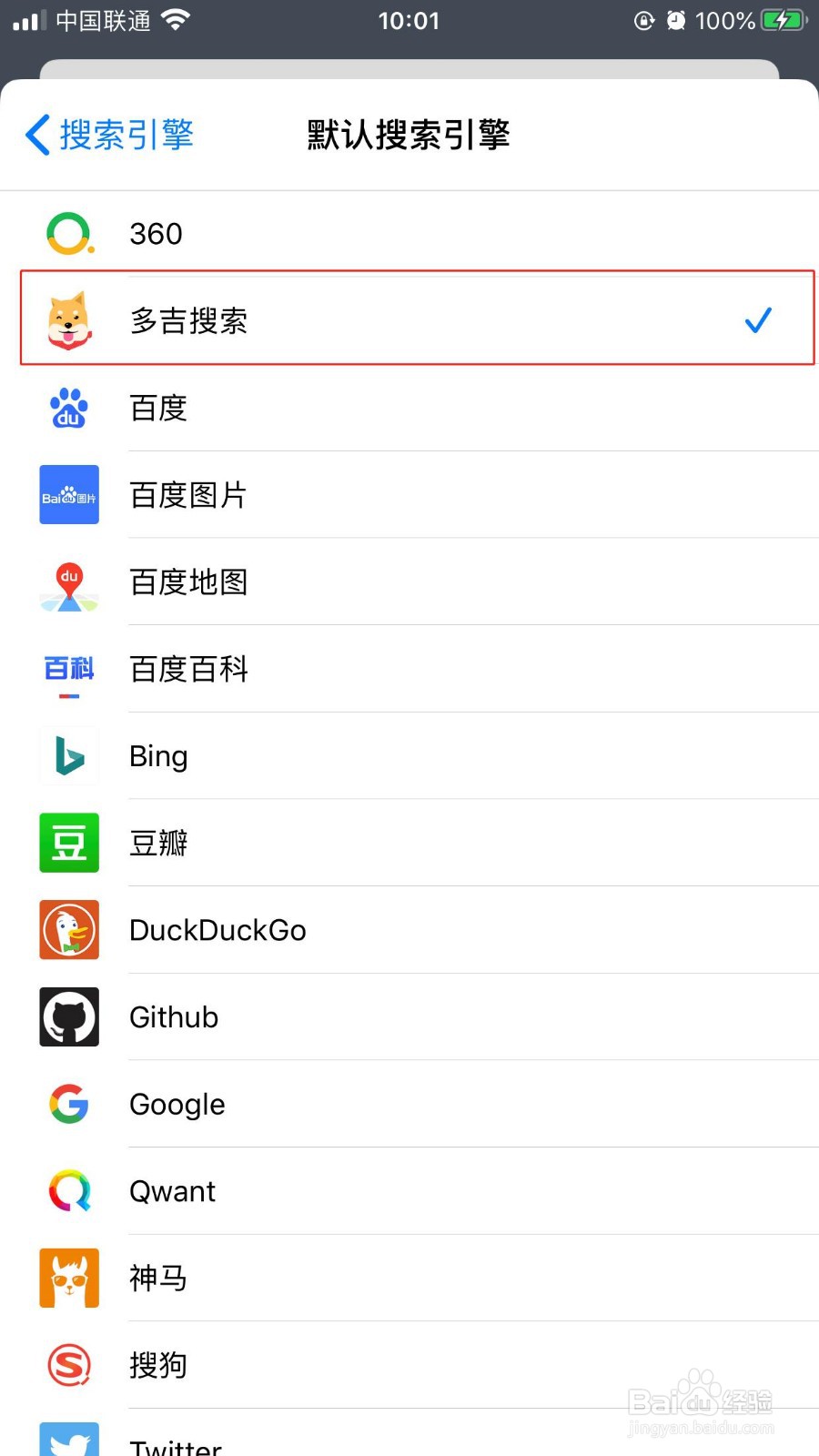
4、在“默认搜索引擎”的搜索引擎列表中,打勾选择要设置为默认的搜索引擎即可。
时间:2026-04-26 11:39:18
1、在手机桌面中,点击“Alook”APP图标。
2、在“Alook”APP界面中,点击下方的三横线按钮。
3、点击下方的三横线按钮后,在展开的列表中选择“设置”按钮。
4、在“设置”界面中,选择“搜索引擎”选项。
1、在“搜索引擎”界面中,点击右上方的“+”按钮。
2、在“新建搜索引擎”的界面中,输入名称与链接网址,点击右侧的“存储”按钮。
3、返回“搜索引擎”界面中,点击“默认搜索引擎”下方的搜索引擎。
4、在“默认搜索引擎”的搜索引擎列表中,打勾选择要设置为默认的搜索引擎即可。
