WPS2019软件中怎么使用Left函数

 时间:2024-10-13 18:41:30

1、 打开WPS2019软件,鼠标左键单击菜单【打开】,选择创建好的表格,如下图所示。
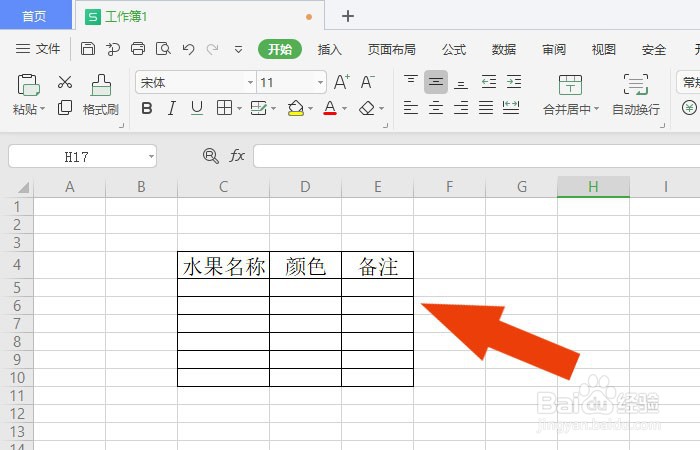
WPS2019软件中怎么使用Left函数

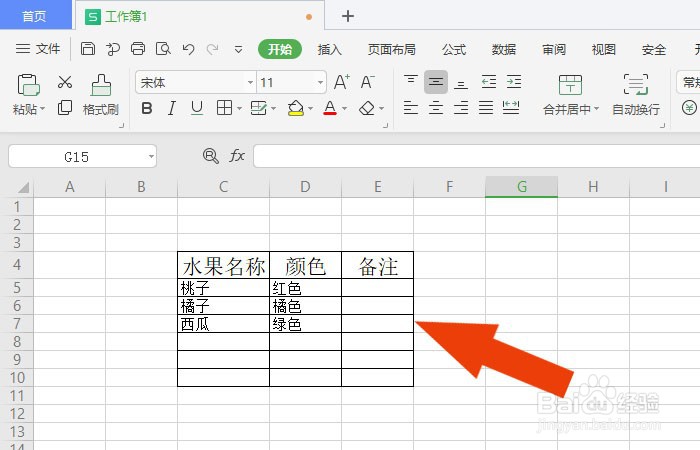
2、 接着,在表格中输入文本数据,如下图所示。

WPS2019软件中怎么使用Left函数

3、 然后,在文档的工具栏中,选择添加函数,如下图所示。

WPS2019软件中怎么使用Left函数

4、 接着,在函数窗口中,选择Left函数,如下图所示。

WPS2019软件中怎么使用Left函数

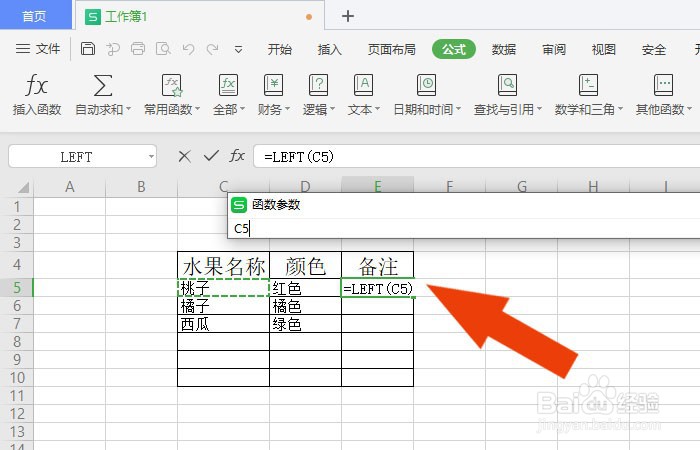
5、 然后,在Left函数窗口上,选择函数的参数,如下图所示。

WPS2019软件中怎么使用Left函数

6、 接着,在表格中,选择函数参数的单元格,如下图所示。

WPS2019软件中怎么使用Left函数

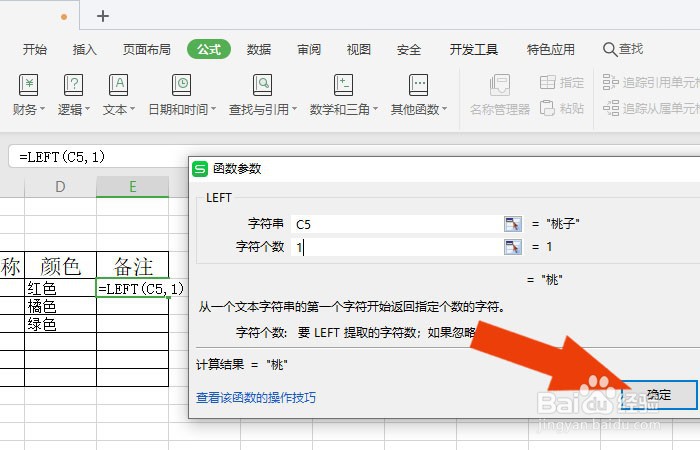
7、 然后,在Left函数窗口上,设置函数的取值数量参数,如下图所示。

WPS2019软件中怎么使用Left函数

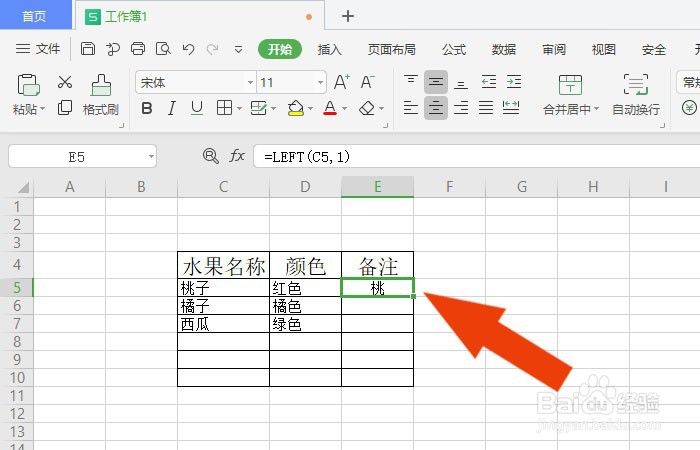
8、 最后,在表格中,可以看到Left函数运算的显示结果了,如下图所莲镘拎扇示。通过这样的操作和步骤,就学会在WPS2019软件中使用Left函数了。

WPS2019软件中怎么使用Left函数
  • Word如何统计文本信息
  • 如何使用WPS表格中计算多重条件下的数据平均值
  • WPS数据透视表排序与筛选
  • WPS表格如何快速填写编号?
  • 公式中的相对引用变为绝对引用
  • 热门搜索
    鹤岗旅游 去日本旅游买什么好 成都到丽江旅游 山西太原旅游景点 西双版纳旅游线路 贵州旅游注意事项 酷讯旅游网 国庆去哪里旅游人少 洱海旅游攻略 澳洲旅游局