在word中创建红色渐变三十二角星的方法

 时间:2026-04-30 10:44:16

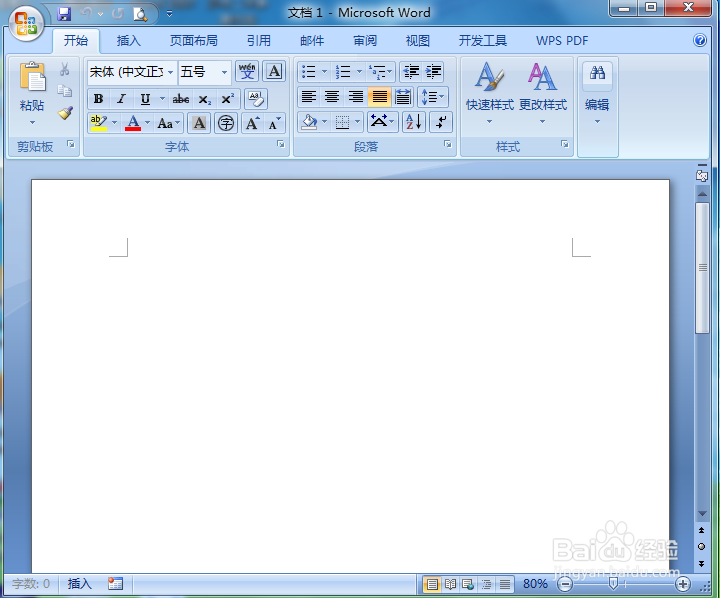
1、打开word2007,进入其主界面中;
在word中创建红色渐变三十二角星的方法

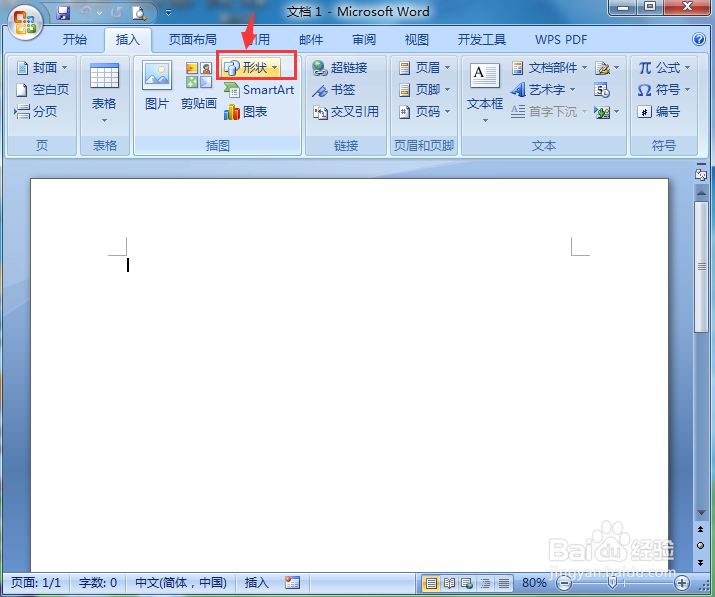
2、点击插入,选择形状工具;

在word中创建红色渐变三十二角星的方法

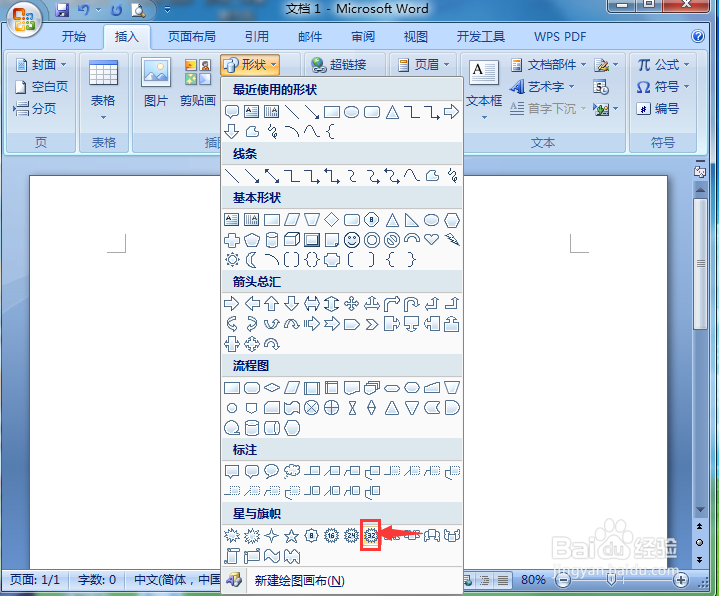
3、在星与旗帜中点击三十二角星;

在word中创建红色渐变三十二角星的方法

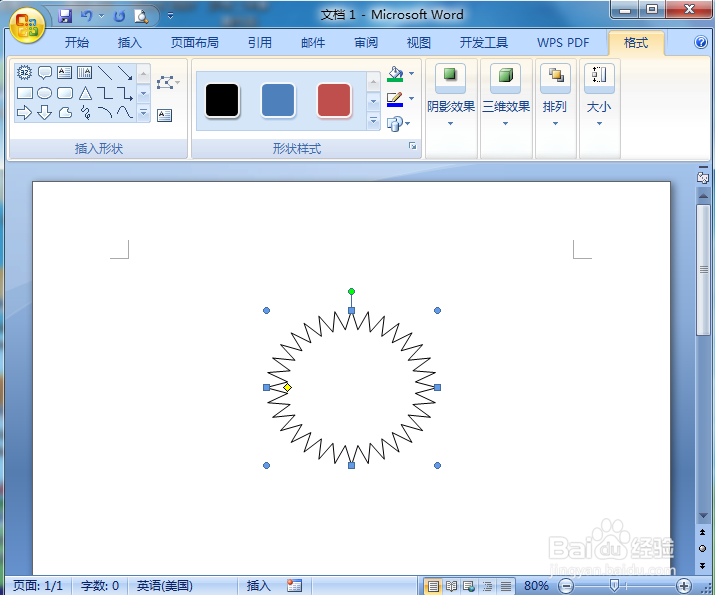
4、在编辑区中按下鼠标左键不放,拖动鼠标,画出一个三十二角星;

在word中创建红色渐变三十二角星的方法

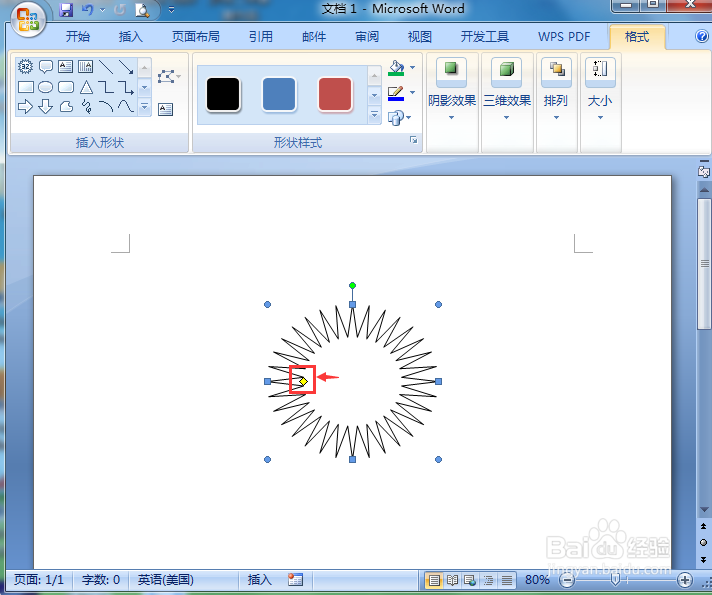
5、用鼠标拖动黄色的菱形,调整好星形角度的大小;

在word中创建红色渐变三十二角星的方法

6、点击形状填充,选择红色;

在word中创建红色渐变三十二角星的方法

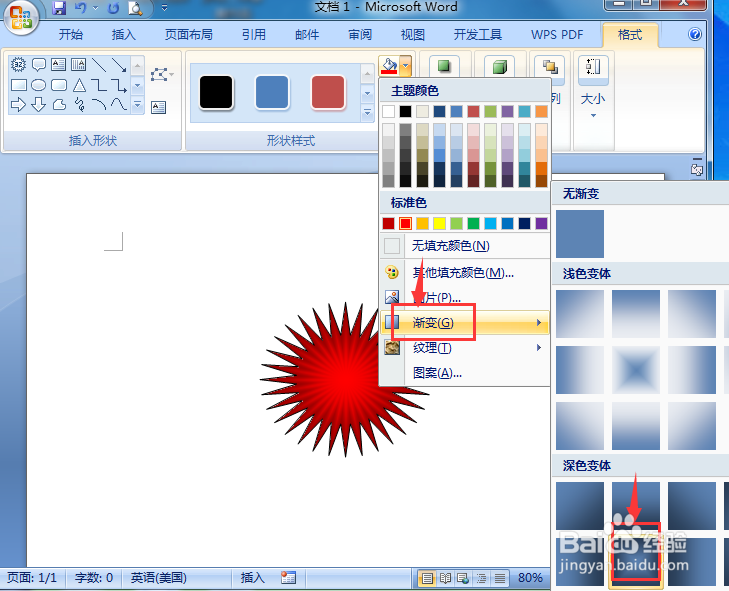
7、点击渐变,选择中心辐射;

在word中创建红色渐变三十二角星的方法

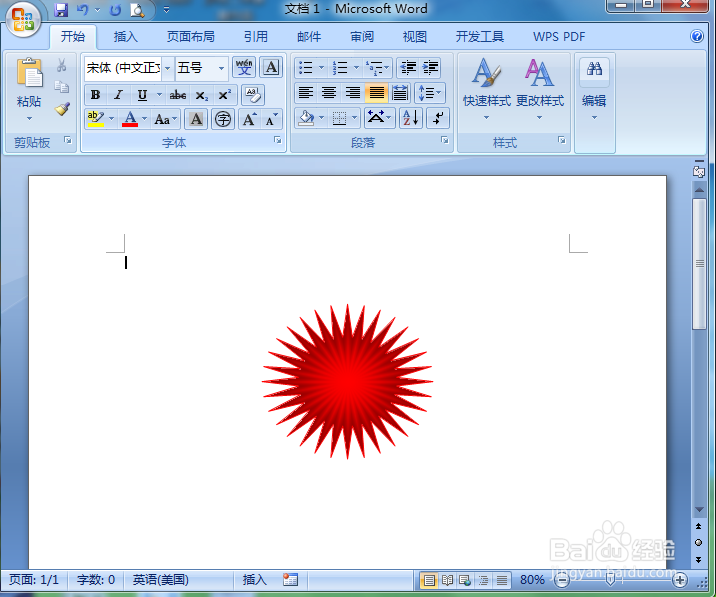
8、我们就在word中创建好了一个红色渐变三十二角星。

在word中创建红色渐变三十二角星的方法

1、打开word,点击插入,选择形状工具;

2、在星与旗帜中点击三十二角星;

3、在编辑区中按下鼠标左键不放,拖动鼠标,画出一个三十二角星;

4、点击形状填充,填充上红色和渐变效果。

  • 在word中创建红色渐变太阳形的方法
  • 在word中创建红色渐变燕尾形箭头的方法
  • 在word中创建红色渐变十字形的方法
  • 在word中创建紫色渐变棱台的方法
  • 在word中创建绿色渐变双波形的方法
  • 热门搜索
    四川旅游攻略 旅游股票 西安旅游必去景点推荐 黄山旅游股票 绵阳旅游 旅游电子商务 清迈旅游攻略 合肥旅游 新疆旅游景点 国家旅游局