1、打开文档输入文字
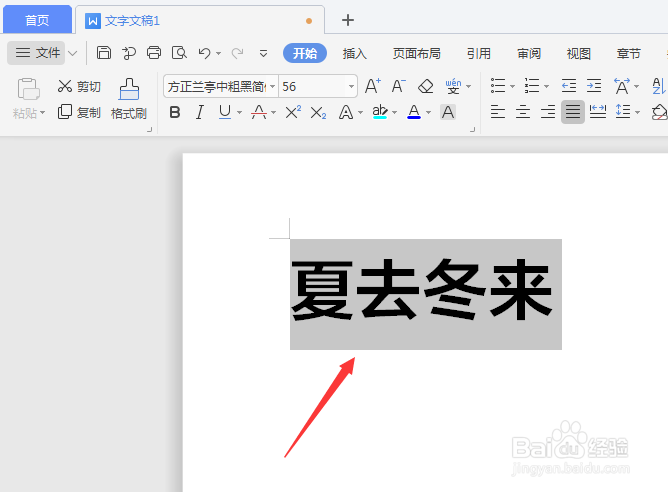
2、选中当前文字,然后就打开右侧栏中的属性设置

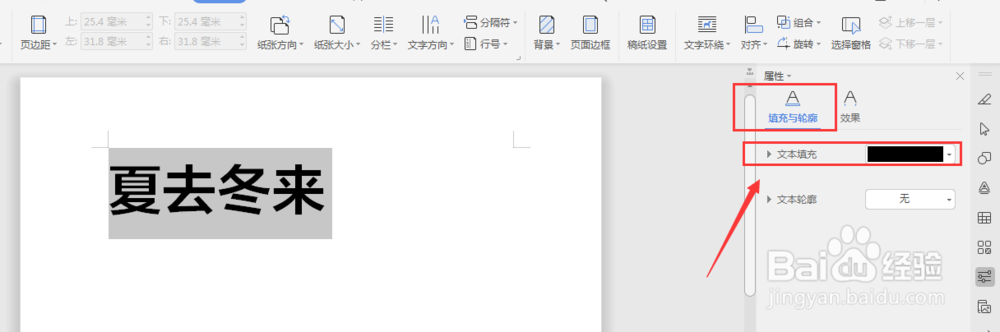
3、在打开的属性栏中,选择填充与轮廓设置,打开文本填充
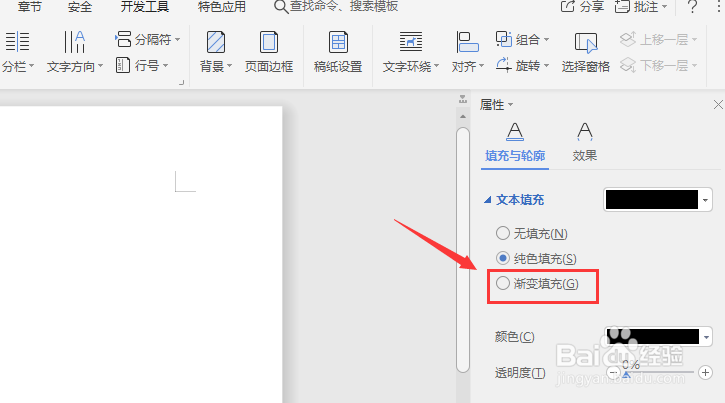
4、然后选择颜色栏中的渐变填充
5、选择渐变颜色后,下方会出现对应的属性面板,选中的文字就会发生改变
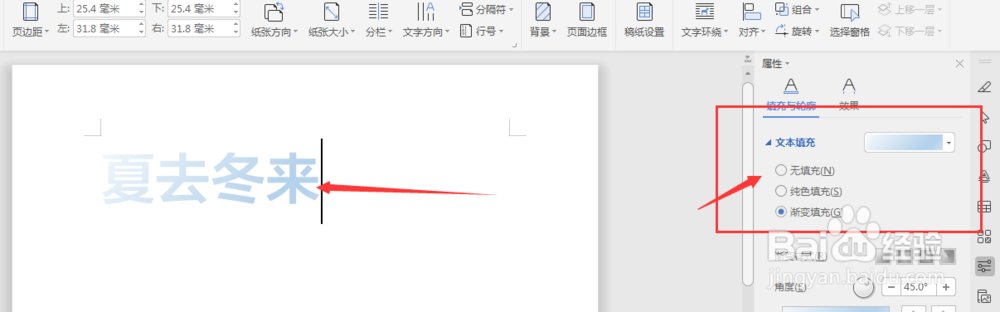
6、调整文字渐变颜色确定即可

7、总结:
1.输入文字并选中
2.选择右侧属性栏
3.选择填充与轮廓--文本填充
4.选择渐变填充
5.调节渐变颜色
时间:2026-04-22 04:40:42
1、打开文档输入文字
2、选中当前文字,然后就打开右侧栏中的属性设置
3、在打开的属性栏中,选择填充与轮廓设置,打开文本填充
4、然后选择颜色栏中的渐变填充
5、选择渐变颜色后,下方会出现对应的属性面板,选中的文字就会发生改变
6、调整文字渐变颜色确定即可
7、总结:
1.输入文字并选中
2.选择右侧属性栏
3.选择填充与轮廓--文本填充
4.选择渐变填充
5.调节渐变颜色
