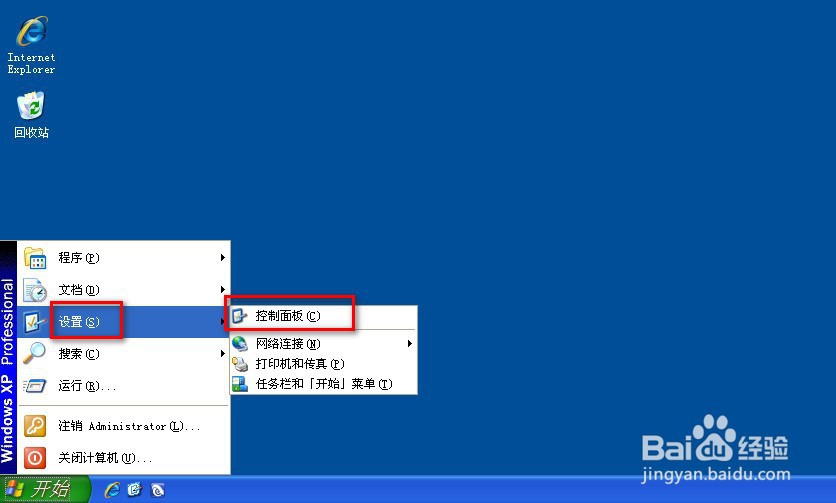
1、单击电脑桌面任务栏左下角的“开始”菜单按钮。

2、依次单击弹窗中的设置与控制面板选项。
3、双击打开控制面板中的“管理工具”选项。

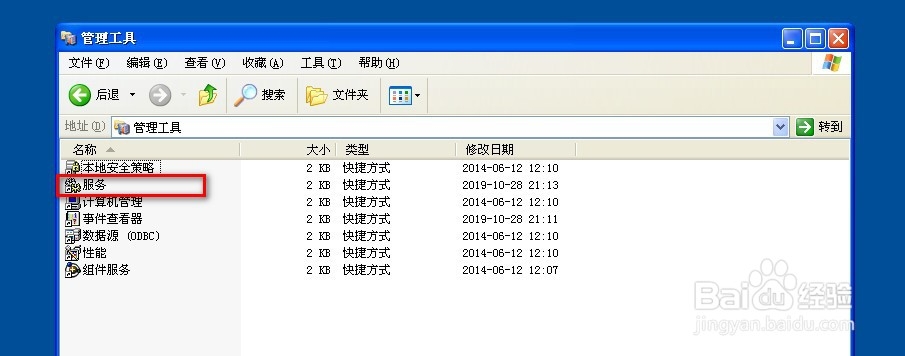
4、单击管理工具窗口中的“服务”选项。
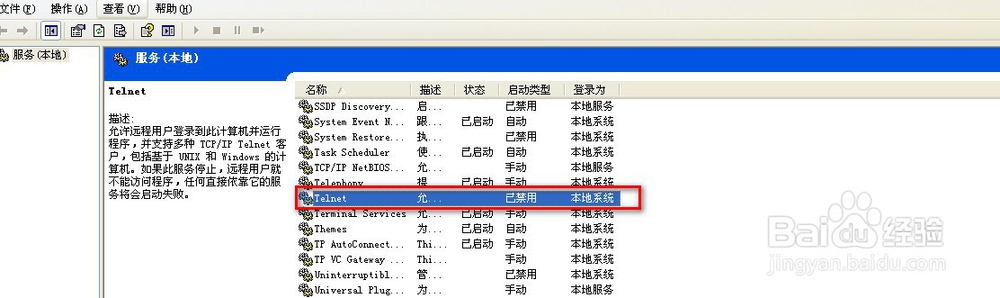
5、在服务(本地)窗口中,找到Telnet服务项,可以看到Telnet处于禁用状态。
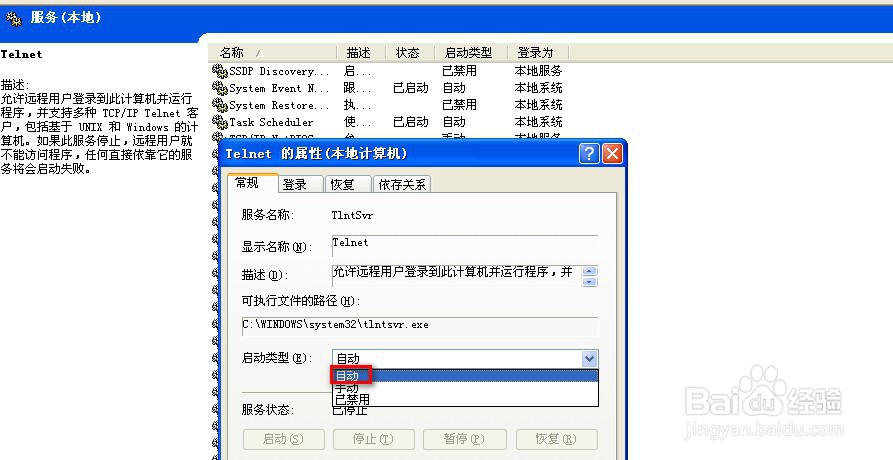
6、双击Telnet服务项,进入下图窗口。
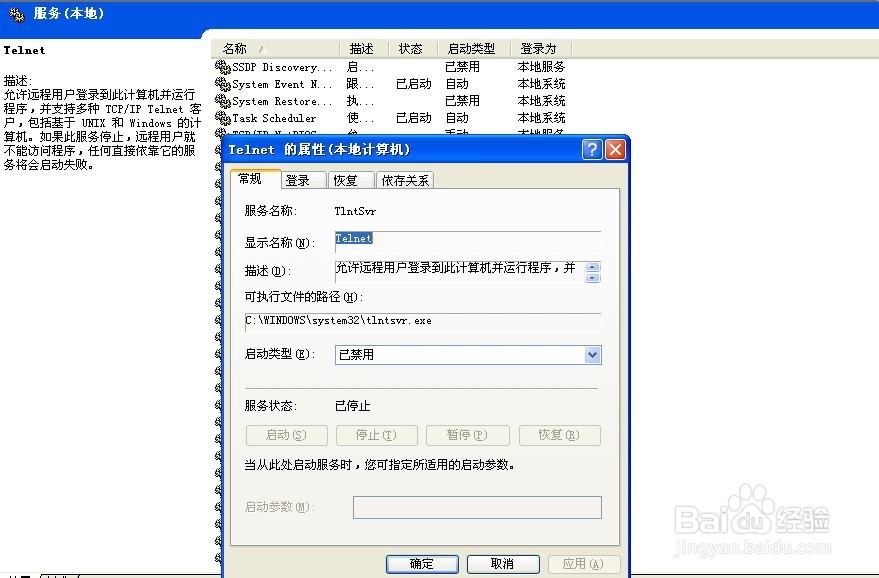
7、启动类型中,选择自动选项。
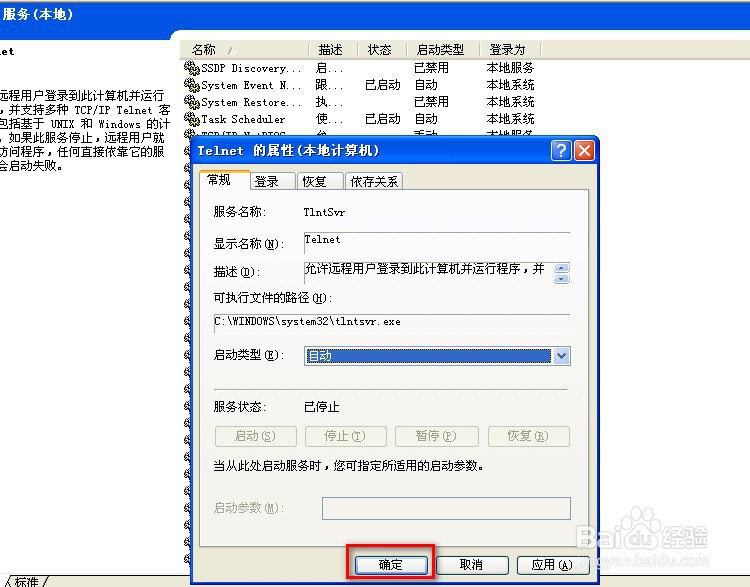
8、单击确定按钮,关闭对话框。
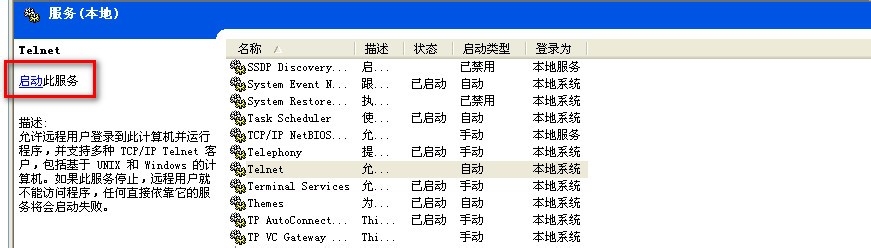
9、回到服务(本地)窗口,单击左上角的“启动”选项,即可完成Telnet服务的开启。
时间:2026-04-30 21:56:57
1、单击电脑桌面任务栏左下角的“开始”菜单按钮。
2、依次单击弹窗中的设置与控制面板选项。
3、双击打开控制面板中的“管理工具”选项。
4、单击管理工具窗口中的“服务”选项。
5、在服务(本地)窗口中,找到Telnet服务项,可以看到Telnet处于禁用状态。
6、双击Telnet服务项,进入下图窗口。
7、启动类型中,选择自动选项。
8、单击确定按钮,关闭对话框。
9、回到服务(本地)窗口,单击左上角的“启动”选项,即可完成Telnet服务的开启。
