Windows 10 QQ突然打不开怎么办

 时间:2026-02-14 07:39:08

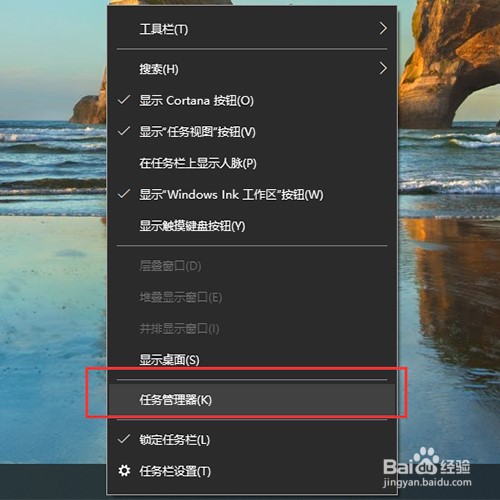
1、右击任务栏点击“任务管理器”,如图所示。
Windows 10 QQ突然打不开怎么办

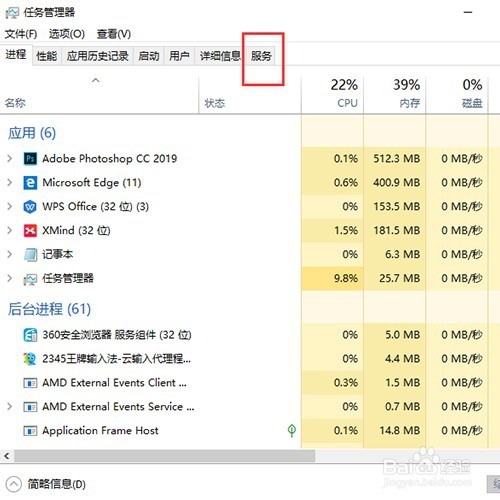
2、然后点击“服务”,如图所示。

Windows 10 QQ突然打不开怎么办

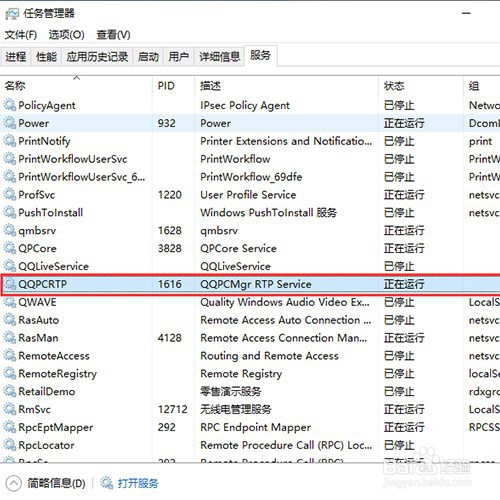
3、然后我们查看QQ传输协议是否正常运行,如果已经运行,请直接试验第二种方式,如果没有运行,请开启运行,然后重启电脑就可以了,如图所示。
Windows 10 QQ突然打不开怎么办

1、右击QQ点击“以管理员身份运行”,如图所示。

Windows 10 QQ突然打不开怎么办

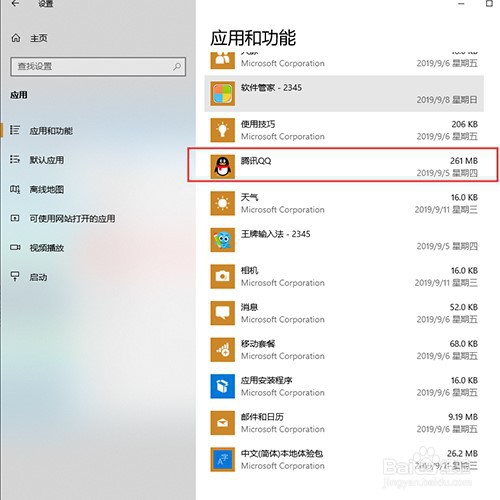
1、在windows设置面板点击“应用”,如图所示。

Windows 10 QQ突然打不开怎么办

2、在应用程序里找到QQ,点击卸载从新安装,如图所示。

Windows 10 QQ突然打不开怎么办

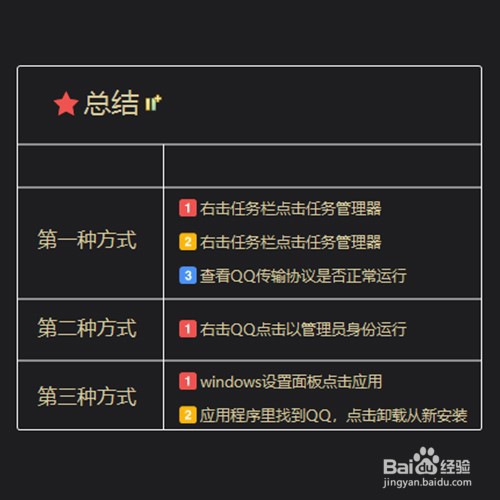
1、第一种方式:

1、右击任务栏点击任务管理器;

2、点击服务;

3、查看QQ传输协议是否正常运行;

第二种方式:

1、右击QQ点击以管理员身份运行;

第三种方式:

1、windows设置面板点击应用;

2、应用程序里找到QQ,点击卸载从新安装;
Windows 10 QQ突然打不开怎么办

  • 华为手机怎么提取视频里面的音乐
  • 华为手机提取视频中的音频
  • 怎么将视频里的音频提取出来
  • 必剪怎么提取视频的音频
  • 必剪怎么提取音频
  • 热门搜索
    昆明周边旅游景点 帕劳旅游报价 湖南衡山旅游攻略 韩国旅游买什么最值 螺髻山旅游攻略 岳阳旅游景点大全 中南国际旅游公司 甘肃旅游培训平台 江苏淮安旅游景点 广西旅游景点介绍