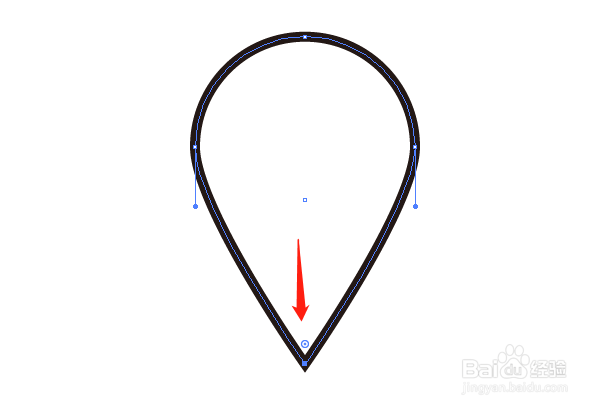
AI里怎么制作定位的图标

 时间:2026-02-13 06:57:47

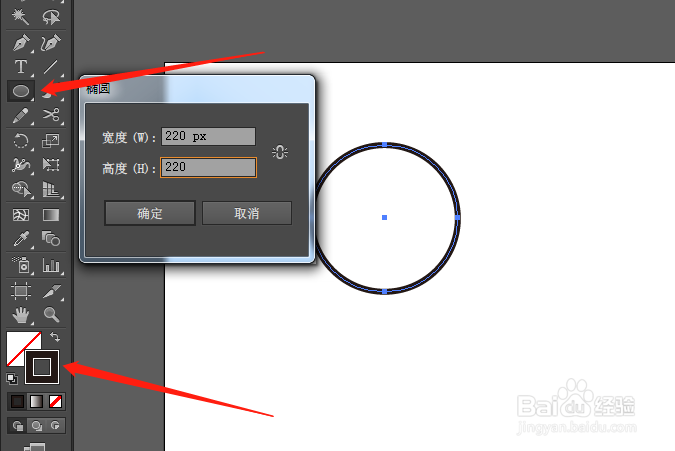
1、打开AI软件,新建文件,选择左边工具栏的椭圆工具,关闭填充打开描边,将描边色设置为黑色,在画板上画一个220*220像素的圆形
AI里怎么制作定位的图标

2、选中圆形,点击窗口—描边,在弹出窗中修改描边的粗细

AI里怎么制作定位的图标

3、用直接选择工具选择圆形最下面的锚点,然后选择工具栏的锚点工具,点击刚刚选中的锚点

AI里怎么制作定位的图标

4、将变尖的锚点向下拖动,拉到合适的位置点击空白位置即可

AI里怎么制作定位的图标

5、点击椭圆工具,在画板上画一个80*80像素的圆形

AI里怎么制作定位的图标

6、将这个圆形放在第一个图形里,让两个图形水平居中

AI里怎么制作定位的图标

7、选择椭圆工具在画板上画一个扁的椭圆,选中椭圆 用钢笔工具在中间锚点的两边添加两个锚点

AI里怎么制作定位的图标

8、用直接选择工具选中中间的锚点,然后按dele键删除

AI里怎么制作定位的图标

9、选中椭圆,将描边的端点改为圆头端点,定位图标制作完成

AI里怎么制作定位的图标

  • ai渐变色怎么调自己想要的颜色
  • AI如何对形状进行分割?
  • ai中怎么分割图片
  • ai怎么把文字套进图形
  • ai路径查找器在哪
  • 热门搜索
    武汉到云南旅游报价 长白山旅游报价 兴城旅游攻略 襄樊旅游 北京国际旅游节 甘南旅游地图 丹东凤凰山旅游攻略 恒大世纪旅游城 韩国旅游报价 衢州旅游景点大全