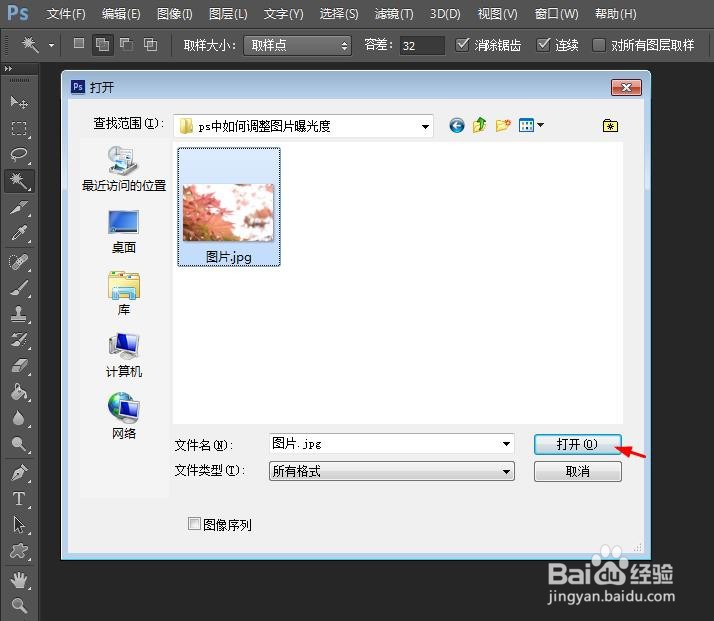
1、第一步:在ps软件中,使用快捷键Ctrl+O键,选择一张需要调整曝光度的图片,单击“打开”按钮。
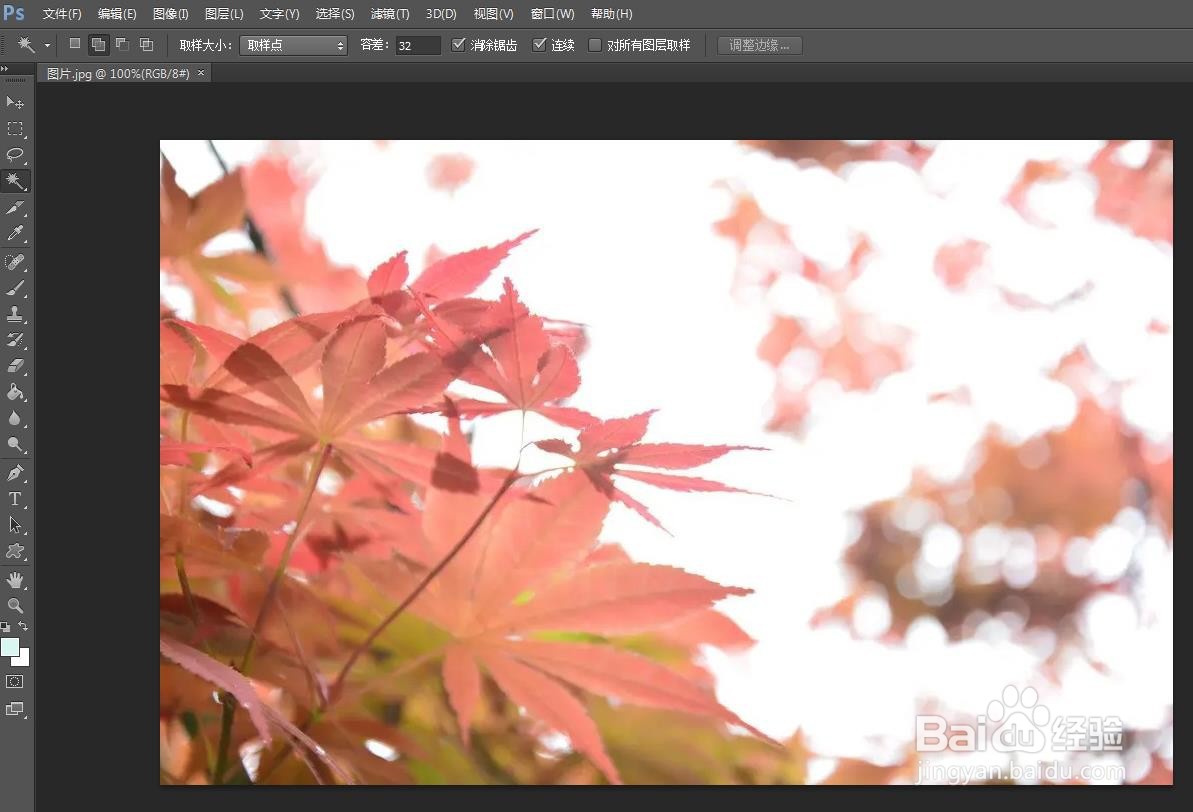
2、第二步:在菜单栏“图像”中,选择“调整--曝光度”选项。

3、第三步:如下图所示,弹出“曝光度”设置对话框。

4、第四步:单击红色方框标记的按钮,并根据图片的变化情况调节曝光度、位移、灰度系数校正等滑块,调整完成后,单击“确定”按钮。
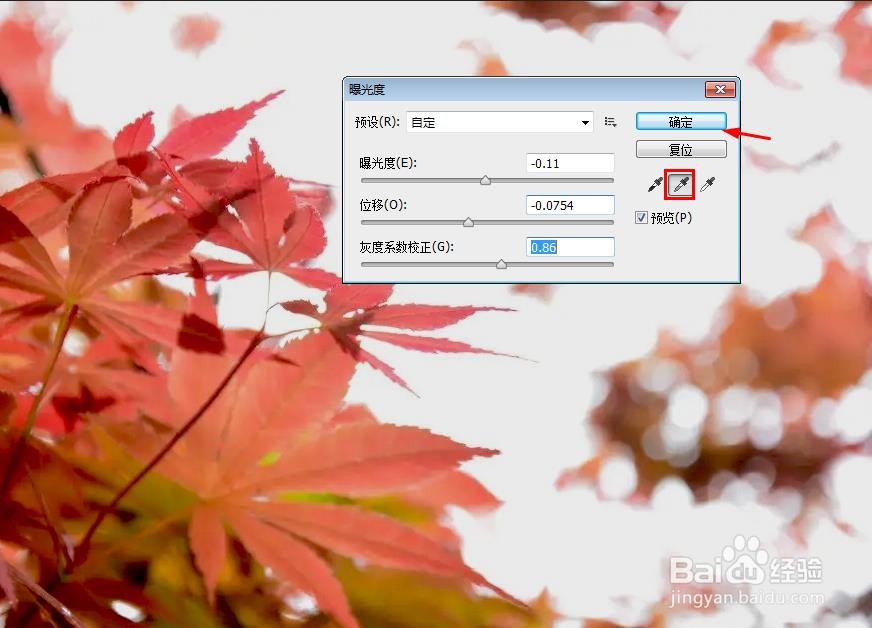
5、第五步:如下图所示,是图片调整曝光度之后的效果。

6、第六步:按下快捷键Ctrl+S键,将调整好曝光度的图片保存即可。

时间:2026-04-23 01:23:14
1、第一步:在ps软件中,使用快捷键Ctrl+O键,选择一张需要调整曝光度的图片,单击“打开”按钮。
2、第二步:在菜单栏“图像”中,选择“调整--曝光度”选项。
3、第三步:如下图所示,弹出“曝光度”设置对话框。
4、第四步:单击红色方框标记的按钮,并根据图片的变化情况调节曝光度、位移、灰度系数校正等滑块,调整完成后,单击“确定”按钮。
5、第五步:如下图所示,是图片调整曝光度之后的效果。
6、第六步:按下快捷键Ctrl+S键,将调整好曝光度的图片保存即可。
