1、第一步:使用快捷键“Ctrl + Shift +Esc”打开任务管理器,在进程中找到“explorer.exe”,然后点击“结束进程”,如图所示。

2、第二步:切换到“应用程序”选项卡,点击右下方的“新任务”,如图所示。

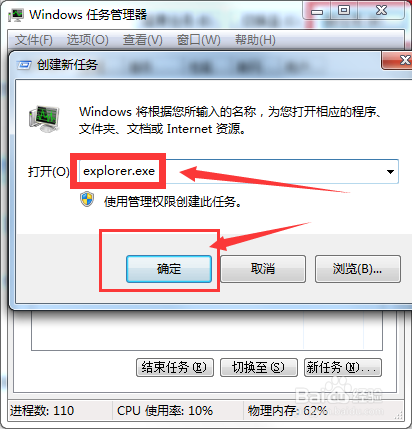
3、第三步:打开创建新任务窗口后,输入刚刚关闭的“explorer.exe”,然后点击确定即可重启资源管理器,如图所示。
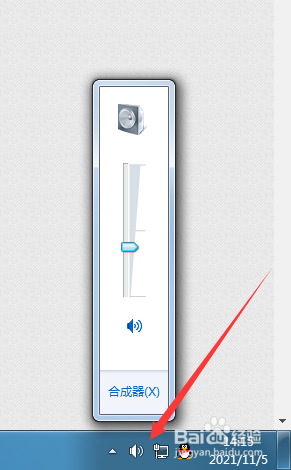
4、第四步:资源管理器重启后,扬声器就可以恢复正常,如图所示。
时间:2026-05-06 01:11:56
1、第一步:使用快捷键“Ctrl + Shift +Esc”打开任务管理器,在进程中找到“explorer.exe”,然后点击“结束进程”,如图所示。
2、第二步:切换到“应用程序”选项卡,点击右下方的“新任务”,如图所示。
3、第三步:打开创建新任务窗口后,输入刚刚关闭的“explorer.exe”,然后点击确定即可重启资源管理器,如图所示。
4、第四步:资源管理器重启后,扬声器就可以恢复正常,如图所示。
