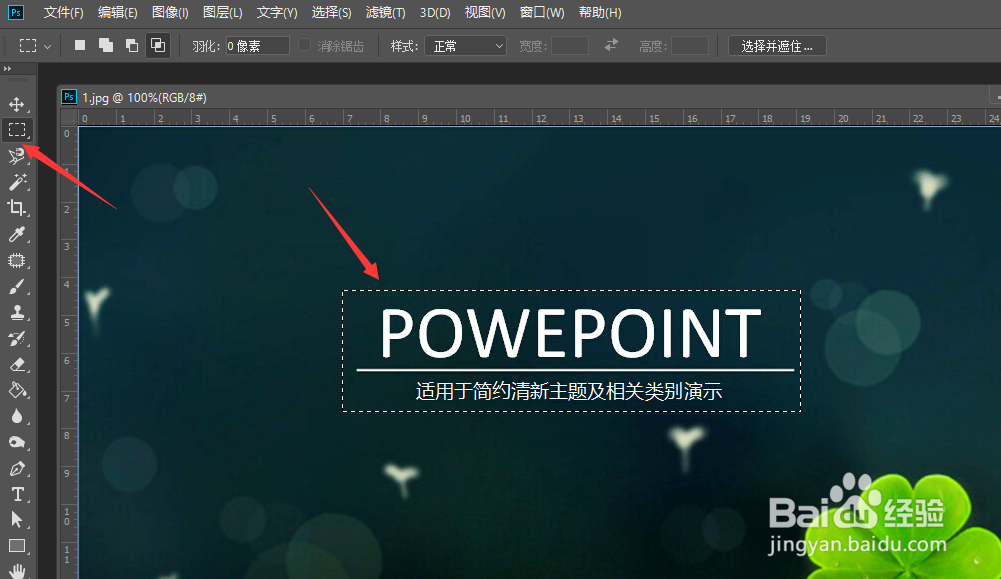
1、首先,我们在PS中打开想要删除文字的图片,如图所示。
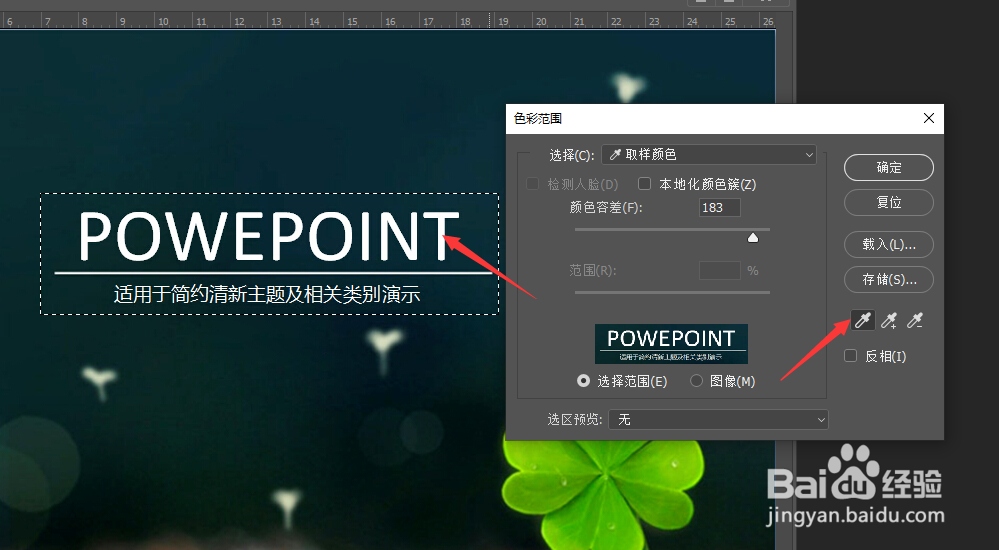
2、接下来,我们点击选择列表中的色彩范围,利用吸管工具获取文字的颜色。

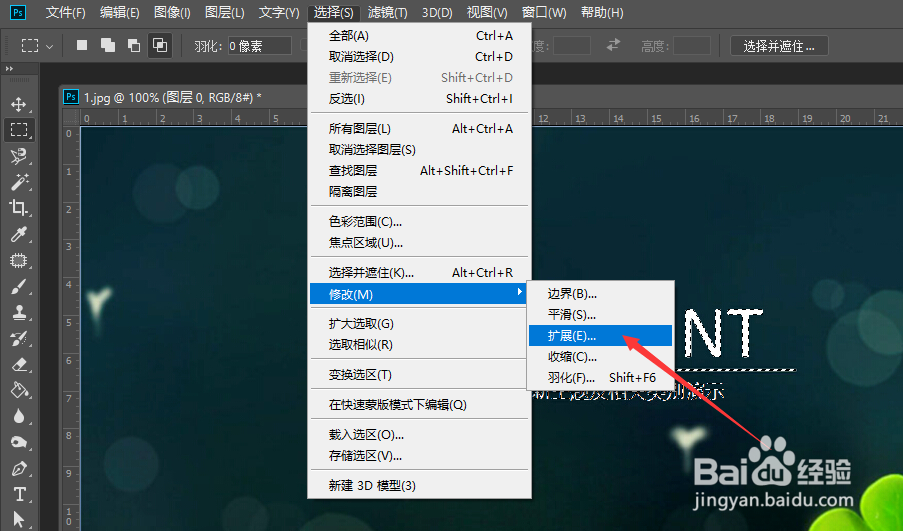
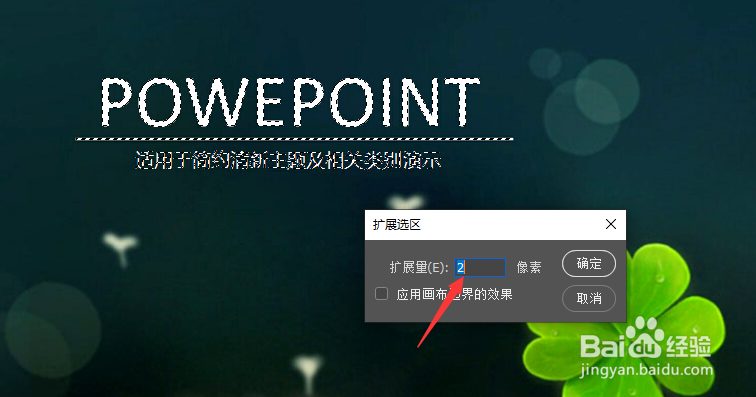
3、打文字部分被选取后,我们点击选择菜单中的扩展选区选项,将选区扩展两像素。
4、接下来,我们再执行选择菜单中的内容识别,填充选项。
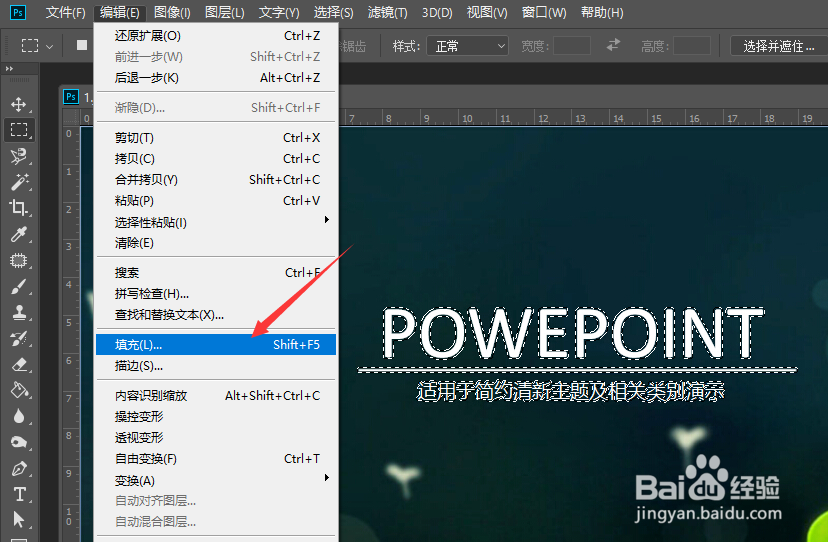
5、到弹出如图所示的内容识别填充界面后,将填充内容设置为内容识别,点击确定按钮。

6、此时我们就会发现,图片中的文字消失了,这样就完成了图片中文字的删除操作。

时间:2026-05-07 11:34:26
1、首先,我们在PS中打开想要删除文字的图片,如图所示。
2、接下来,我们点击选择列表中的色彩范围,利用吸管工具获取文字的颜色。
3、打文字部分被选取后,我们点击选择菜单中的扩展选区选项,将选区扩展两像素。
4、接下来,我们再执行选择菜单中的内容识别,填充选项。
5、到弹出如图所示的内容识别填充界面后,将填充内容设置为内容识别,点击确定按钮。
6、此时我们就会发现,图片中的文字消失了,这样就完成了图片中文字的删除操作。
