1、首先Ctrl+J复制一层,

2、然后Ctrl+I反相,将混合模式改为“亮光”。


3、接着执行上方菜单栏目的“滤镜”,点击“其他”,选择“高反差保留”,然后慢慢增加半径数值,让面部的瑕疵刚好消失。

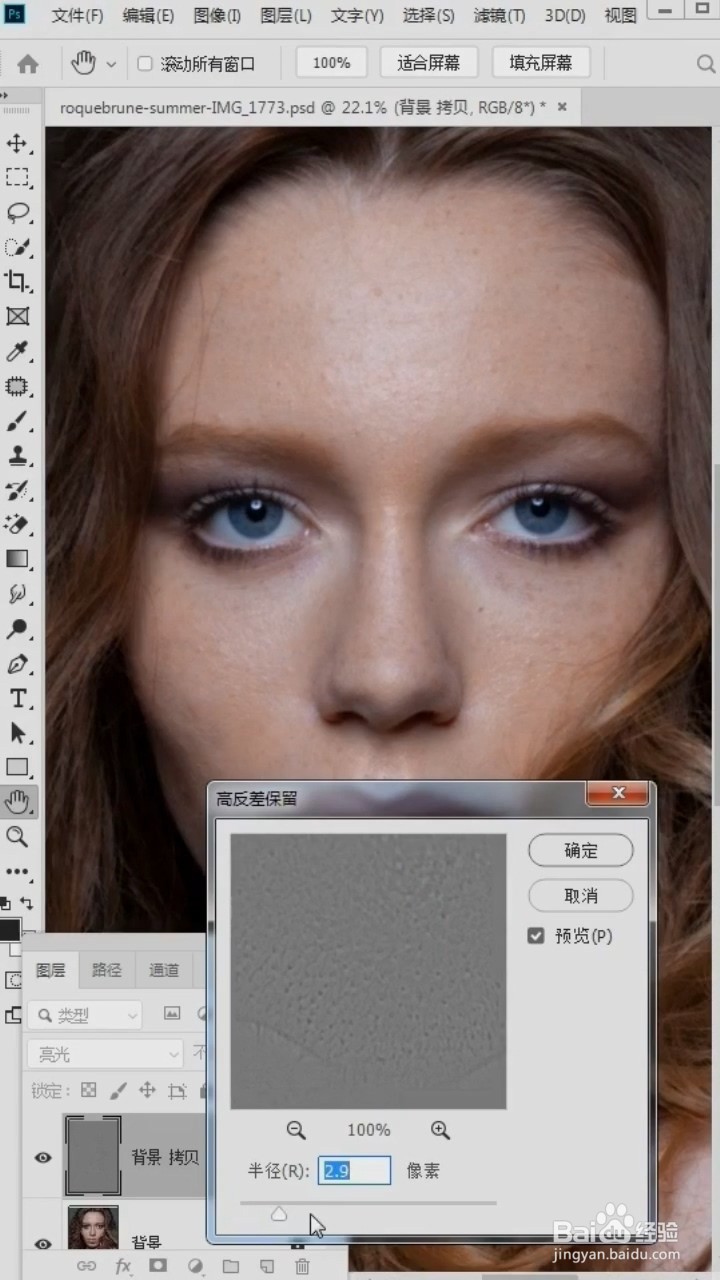
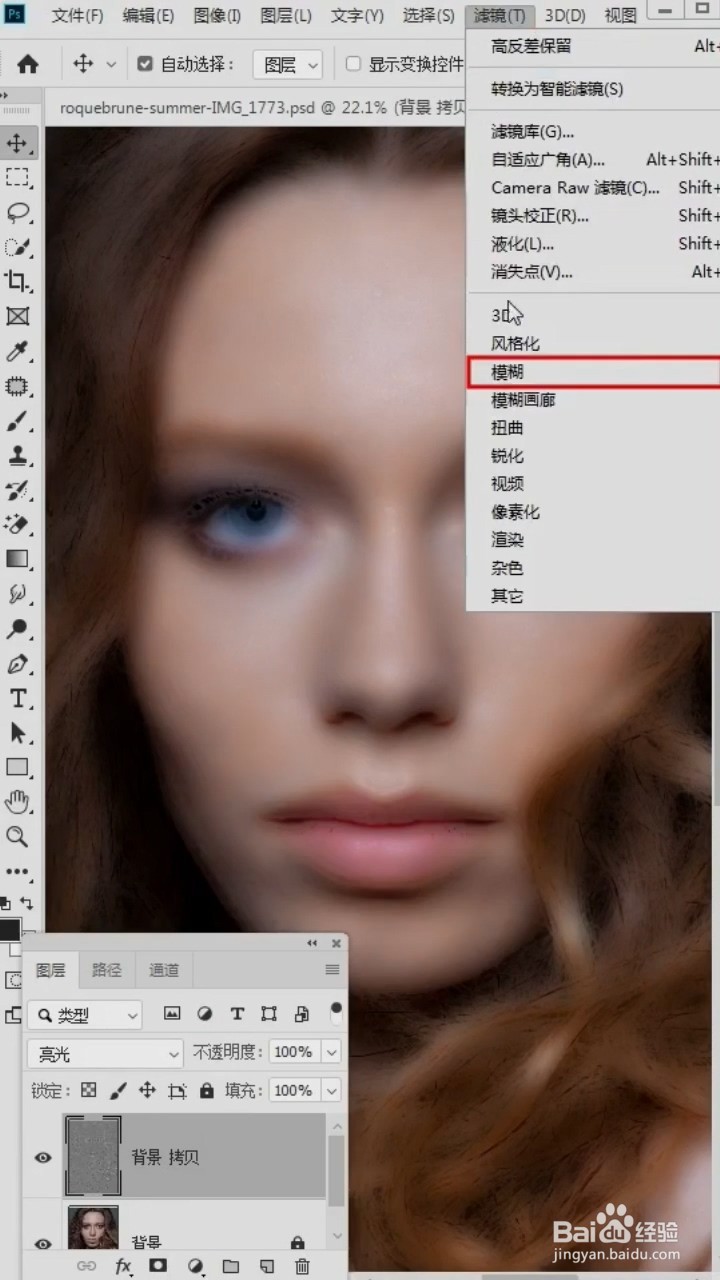
4、再次执行“滤镜”,选择“模糊”、“高反差保留”,半径数值依然慢慢增加,到刚好慢慢看出皮肤纹理即可。

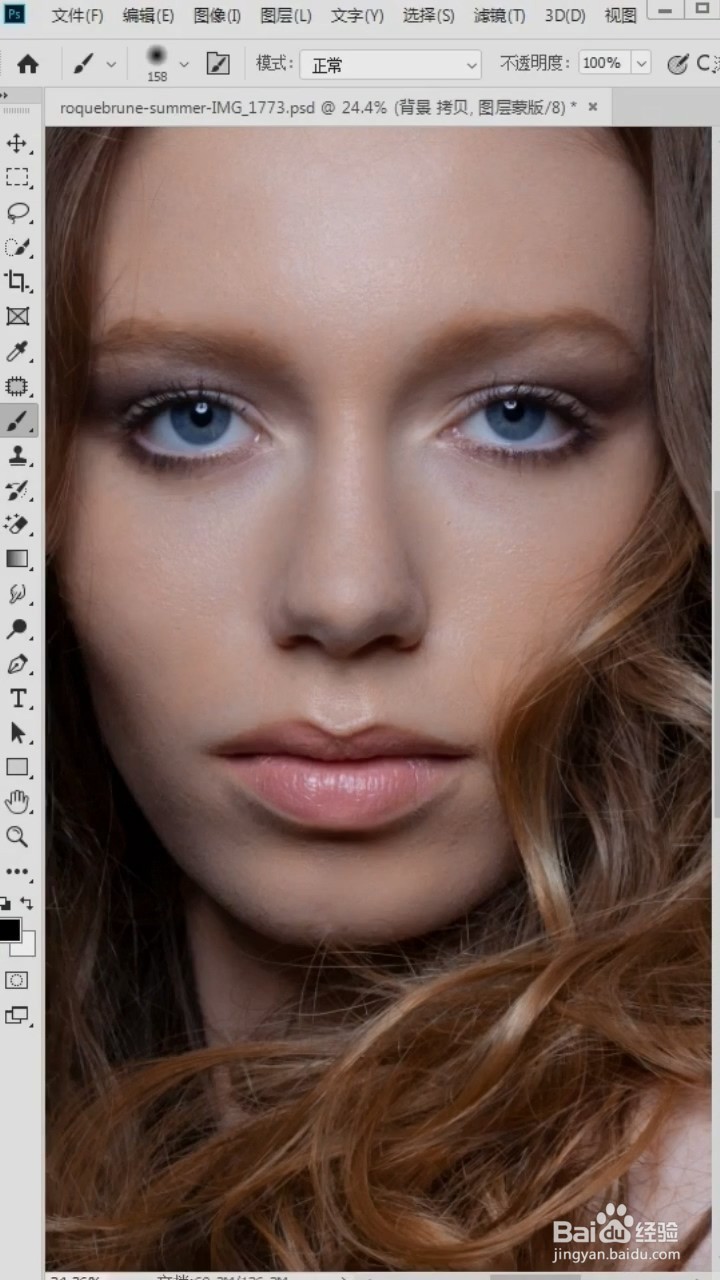
5、然后按住Alt键添加图层蒙版,用白色画笔涂抹脸部皮肤(过程中记得避开五官部分,如果有涂多的部分,可以切换为黑色画笔即可。),这样就完成了。


时间:2026-04-24 08:29:30
1、首先Ctrl+J复制一层,
2、然后Ctrl+I反相,将混合模式改为“亮光”。
3、接着执行上方菜单栏目的“滤镜”,点击“其他”,选择“高反差保留”,然后慢慢增加半径数值,让面部的瑕疵刚好消失。
4、再次执行“滤镜”,选择“模糊”、“高反差保留”,半径数值依然慢慢增加,到刚好慢慢看出皮肤纹理即可。
5、然后按住Alt键添加图层蒙版,用白色画笔涂抹脸部皮肤(过程中记得避开五官部分,如果有涂多的部分,可以切换为黑色画笔即可。),这样就完成了。
