Photoshop中如何快速查看文档图片的黄金分割点

 时间:2026-02-14 04:32:46

1、在这个文档中,我们想找到这个“图案填充背景”图层的黄金分割点

Photoshop中如何快速查看文档图片的黄金分割点

2、按Ctrl键点击“图案填充背景”图层的缩略图,提取“图案填充背景”图层的选区

Photoshop中如何快速查看文档图片的黄金分割点

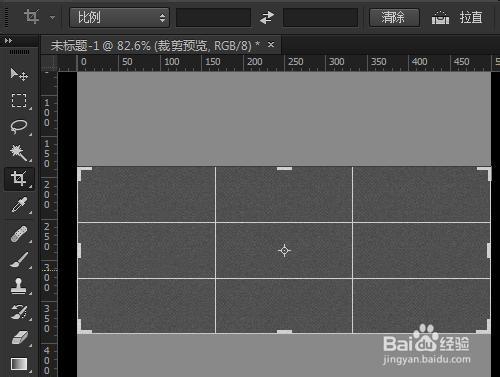
3、选择裁剪工具,裁剪框会自动匹配选区大小

Photoshop中如何快速查看文档图片的黄金分割点

4、在裁剪工具选项栏点击设置裁剪工具的叠加选项按钮,选择黄金比例

Photoshop中如何快速查看文档图片的黄金分割点

5、点击裁剪框,激活裁剪,现在显示的就是当前选区的黄金比例构图结构,因为选区是从“图案填充背景”图层提取的,所以也就是“图案填充背景”图层的黄金比例构图结构。

Photoshop中如何快速查看文档图片的黄金分割点

6、按照裁剪框打好辅助线,辅助线的交叉点就是要找的黄金比例分割点

Photoshop中如何快速查看文档图片的黄金分割点

7、再根据黄金分割线构图

Photoshop中如何快速查看文档图片的黄金分割点

8、黄金分割比例方法很经典也很实用,能快速的找到构图的最佳位置。

Photoshop中如何快速查看文档图片的黄金分割点

  • 如何理解资本积累的历史趋势
  • 如何使用CAMTASIA STUDIO制作音乐相册?
  • 电子商务的核心是什么?电商运营方式有哪些?
  • 新车一年内出险两次,第二年的保费会提高吗
  • 红楼梦片段赏析及感悟是什么
  • 热门搜索
    1月份适合去哪里旅游 度蜜月旅游攻略 乡村旅游论文 上海旅游介绍 安徽附近旅游景点大全 无锡旅游人网 南昌有什么旅游景点 怀柔旅游景点 聊城旅游度假区 云浮旅游景点大全