1、首先打开文档,查看几个工作表的名称,将对应的名称制作成如图形式。


2、点击其中一个单元格,鼠标右击选择超链接。

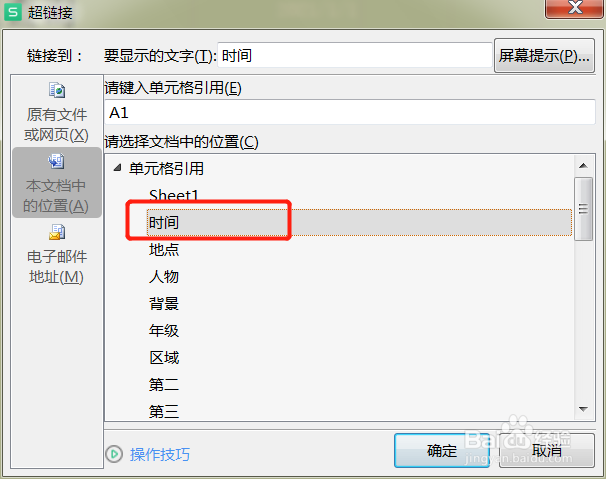
3、在超链接页面点击切换到本文档中的位置。

4、选择对应的工作表,点击确定。
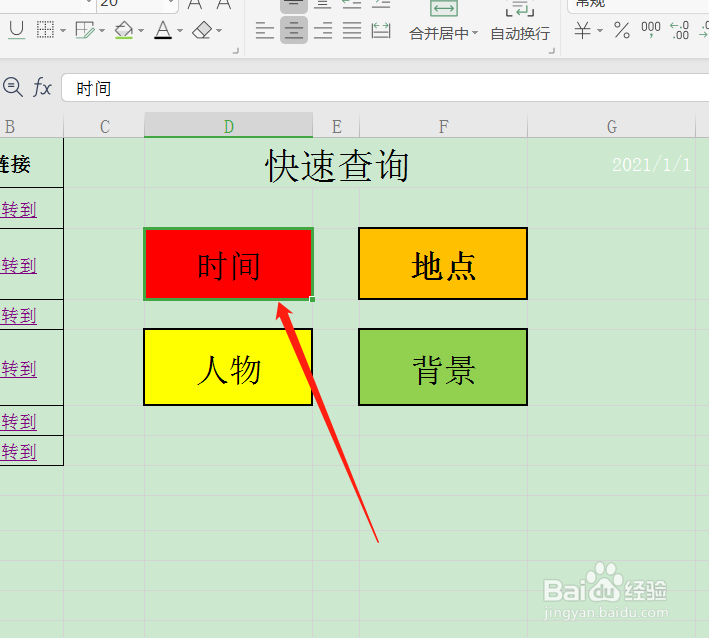
5、这样就插入了超链接,字体会变成蓝色。

6、再修改成你需要的样式即可。
时间:2026-04-30 09:22:24
1、首先打开文档,查看几个工作表的名称,将对应的名称制作成如图形式。
2、点击其中一个单元格,鼠标右击选择超链接。
3、在超链接页面点击切换到本文档中的位置。
4、选择对应的工作表,点击确定。
5、这样就插入了超链接,字体会变成蓝色。
6、再修改成你需要的样式即可。
