MacBook Pro两张图片合成一张 mac图片拼接

 时间:2026-02-12 10:11:41

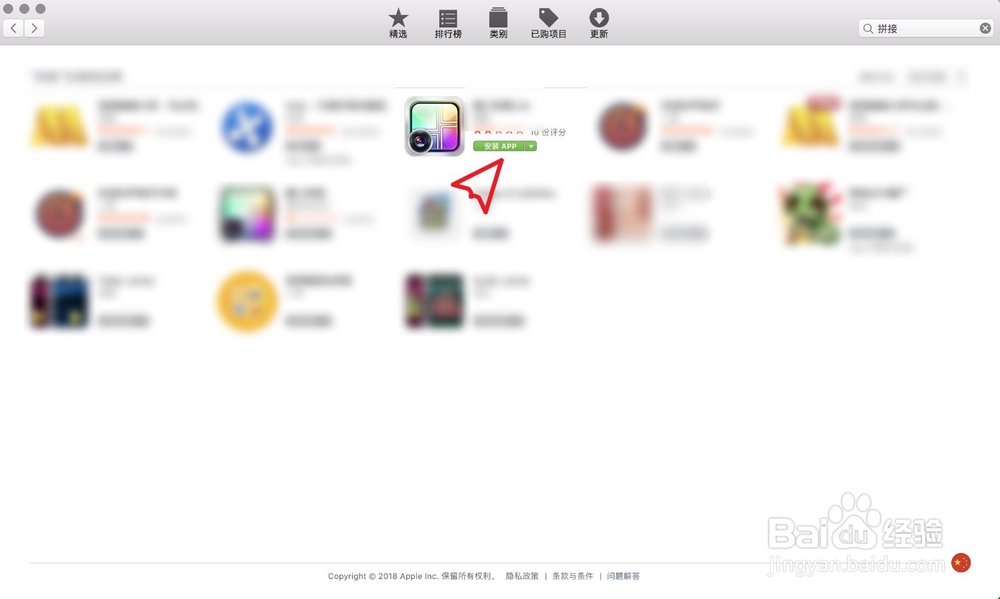
1、进入Mac应用商店→搜索图片拼接。

MacBook Pro两张图片合成一张 mac图片拼接

MacBook Pro两张图片合成一张 mac图片拼接

2、点击图一的软件进行安装→打开安装后的软件。

MacBook Pro两张图片合成一张 mac图片拼接

MacBook Pro两张图片合成一张 mac图片拼接

MacBook Pro两张图片合成一张 mac图片拼接

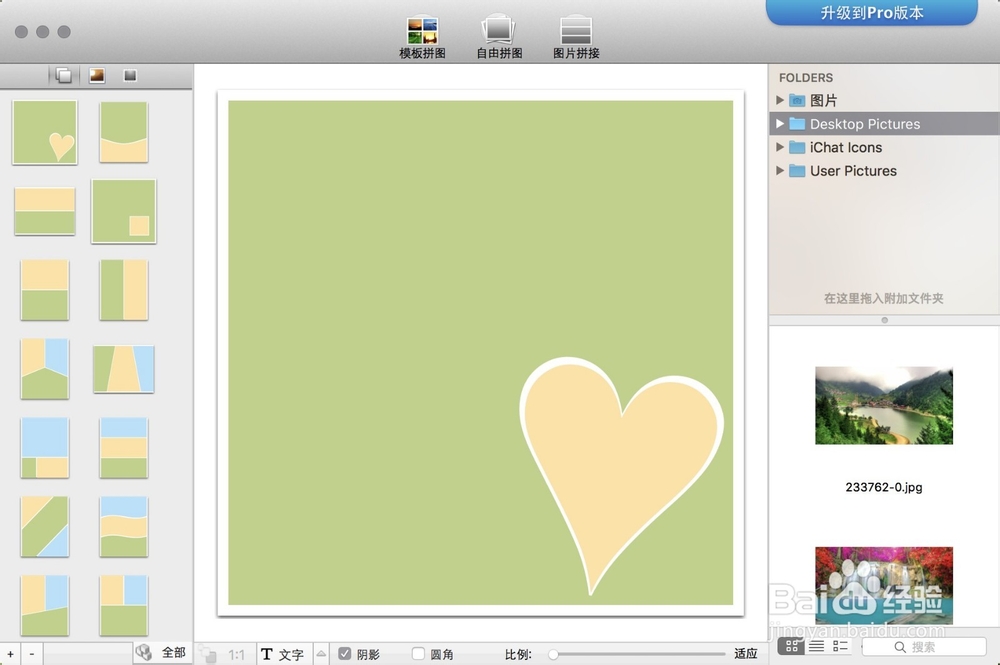
3、软件打开后看到有模板拼图自由拼图图片拼接三个功能,根据自己的需要选择一个类型,这里选择模板拼接,然后在软件左侧点选一个模板。

MacBook Pro两张图片合成一张 mac图片拼接

MacBook Pro两张图片合成一张 mac图片拼接

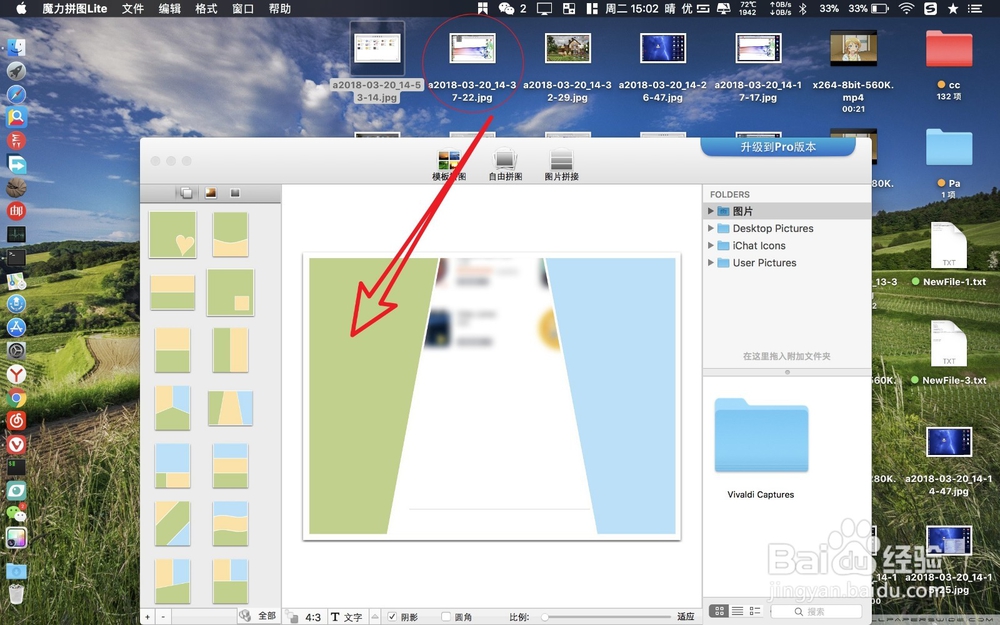
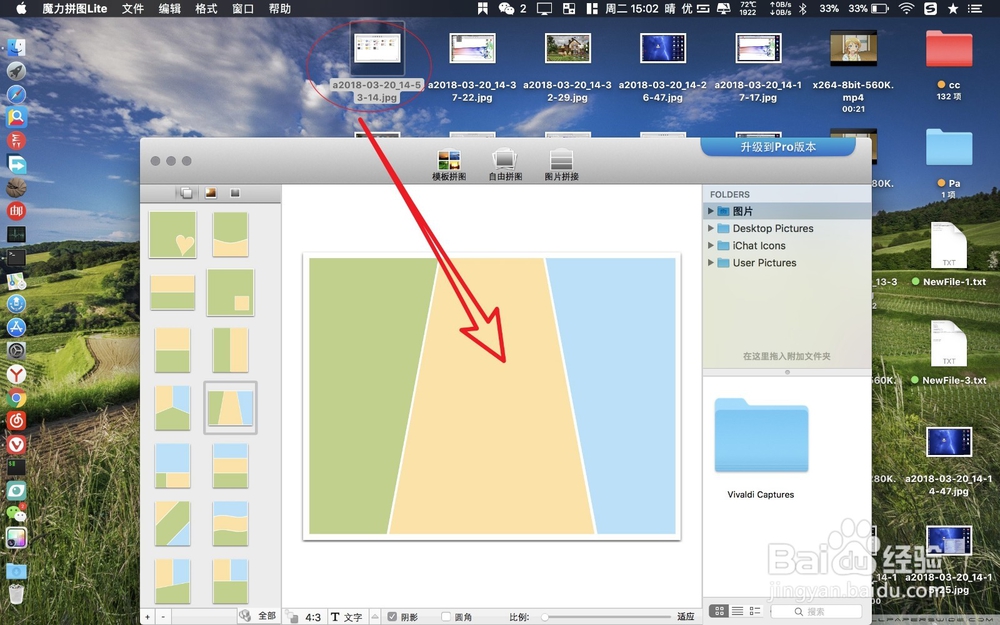
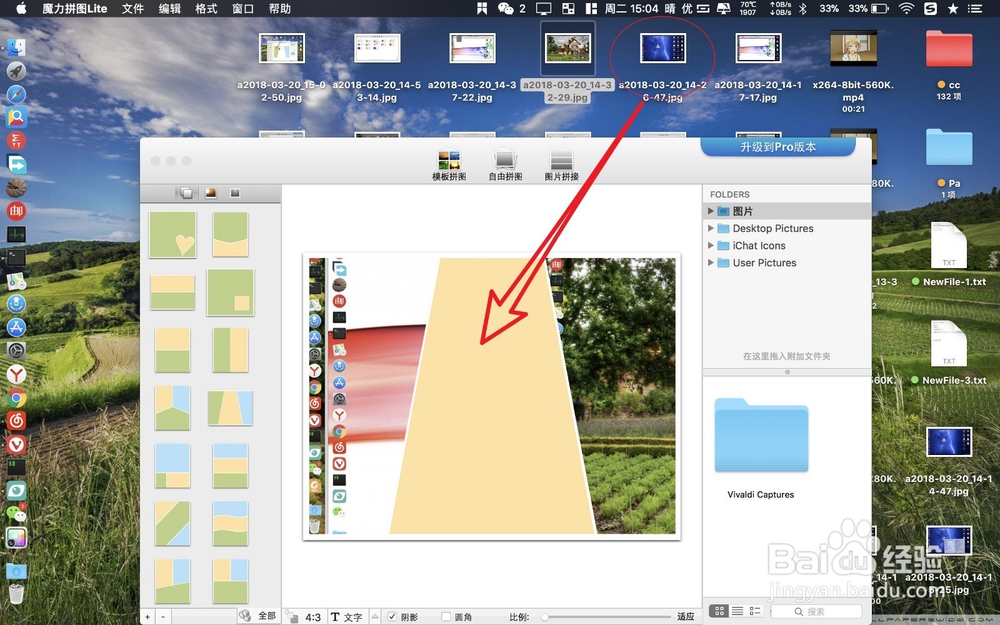
4、然后把需要进行拼接的图拖入到模板上面三个位置中的一个,添加一张图片后,再把另外两张拖入到两边的模板上。
MacBook Pro两张图片合成一张 mac图片拼接

MacBook Pro两张图片合成一张 mac图片拼接

5、对于不想要的图,则先点击格子上面的图片按delete删除即可,然后再拖入需要的图片。如果要移动显示的图片的位置,则单指在格子上面的图进行拖动即可。放大缩小图片则是跟Mac上面的放大缩小图片手势是一致的,双指捏合分开即可。

MacBook Pro两张图片合成一张 mac图片拼接

MacBook Pro两张图片合成一张 mac图片拼接

MacBook Pro两张图片合成一张 mac图片拼接

MacBook Pro两张图片合成一张 mac图片拼接

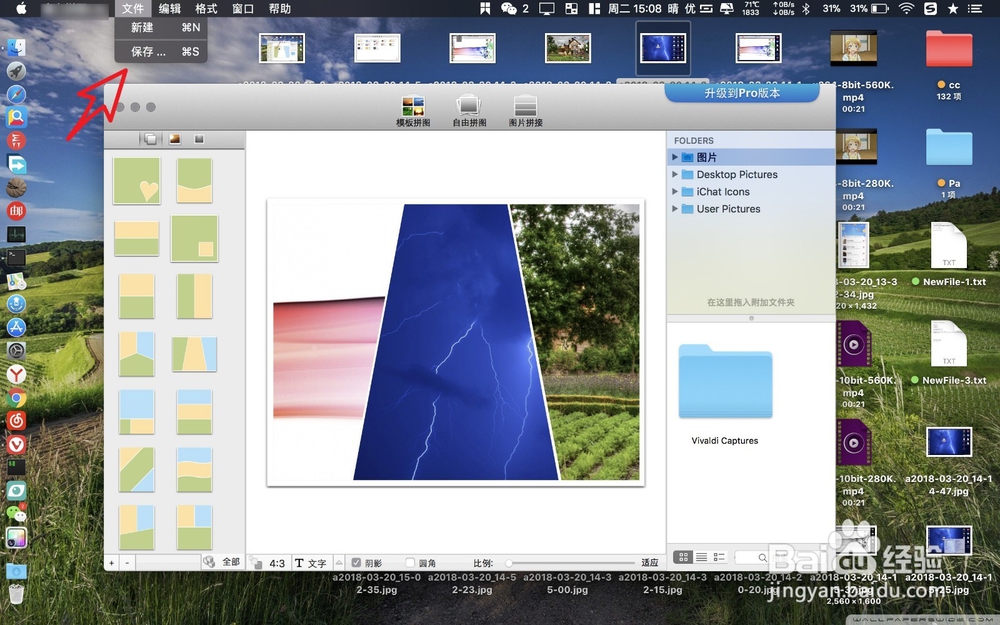
6、拼图完毕后点击软件文件然后选择保存,在图二选择位置桌面存储,然后一张完整的拼图就保存到了桌面上了。
MacBook Pro两张图片合成一张 mac图片拼接

MacBook Pro两张图片合成一张 mac图片拼接

MacBook Pro两张图片合成一张 mac图片拼接

  • MacBook Pro怎么把图片拼接在一起
  • Mac怎么删除第三方软件?
  • 苹果电脑怎么分屏
  • Mac电脑如何给整个网页截图?
  • macbook怎么截图
  • 热门搜索
    浙江省内旅游景点 深圳旅游景点介绍 上海到泰国旅游 长隆旅游度假区 丹东旅游地图 湖北在线旅游网 北京故宫旅游攻略 北海旅游景点大全 河北旅游景点介绍 四川绵阳旅游景点大全