1、打开一个word文档:

2、单击“文件”按钮,在弹出的下拉列表中单击“选项”按钮。
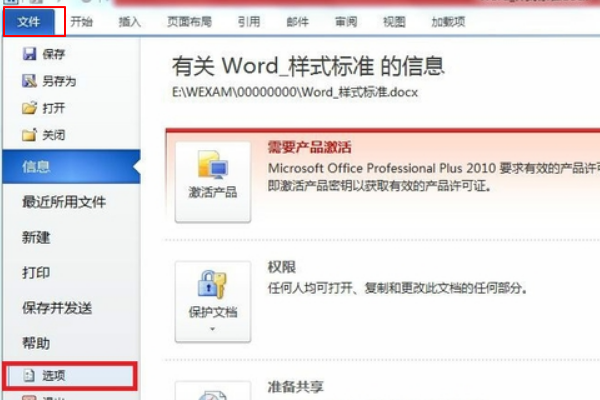
3、在“Word选项”对话框中单击“加载项”选项卡,在“管理”下拉表框中选择“模板”然后单击“转到”。

4、在弹出的“模板和加载项”对话框中选择模板选项卡,单击“管理器”按钮。

5、在“样式”选项卡,单击右侧的“关闭文件”按钮:
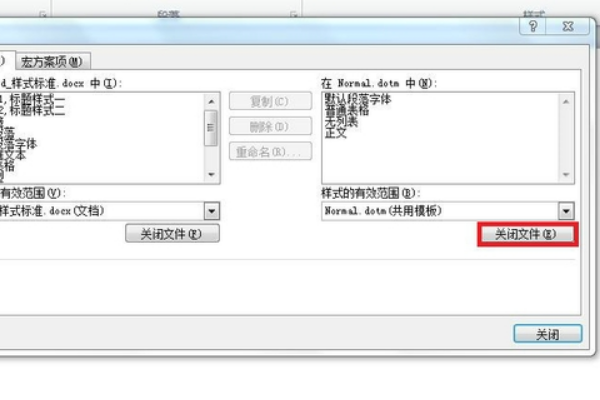
6、关闭文件后,重新点击打开文件按钮:

7、选择word文件:

8、单击“标题1,标题样式”和“标题2,标题样式”复制到Word文档样式库中。

9、复制完成的效果:

时间:2026-04-22 10:20:30
1、打开一个word文档:
2、单击“文件”按钮,在弹出的下拉列表中单击“选项”按钮。
3、在“Word选项”对话框中单击“加载项”选项卡,在“管理”下拉表框中选择“模板”然后单击“转到”。
4、在弹出的“模板和加载项”对话框中选择模板选项卡,单击“管理器”按钮。
5、在“样式”选项卡,单击右侧的“关闭文件”按钮:
6、关闭文件后,重新点击打开文件按钮:
7、选择word文件:
8、单击“标题1,标题样式”和“标题2,标题样式”复制到Word文档样式库中。
9、复制完成的效果:
