CorelDRAW详细步骤实例 Logo设计制作(二)

 时间:2026-02-12 13:19:40

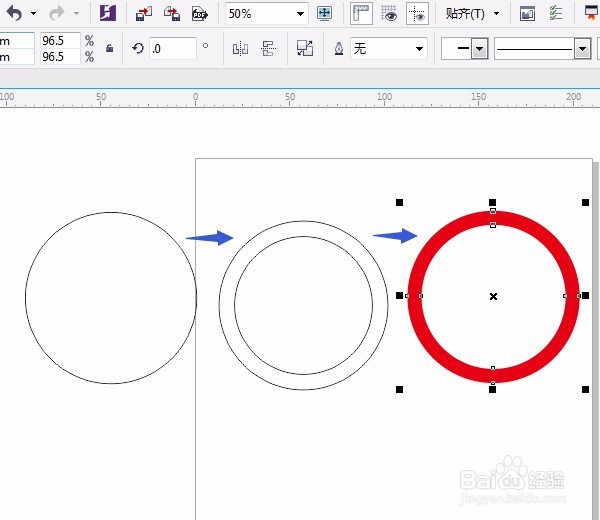
1、用“椭圆形工具”按Ctrl键画一个正圆,制作出同心圆,单击属性栏中“合并”后填充颜色,如图:
CorelDRAW详细步骤实例 Logo设计制作(二)

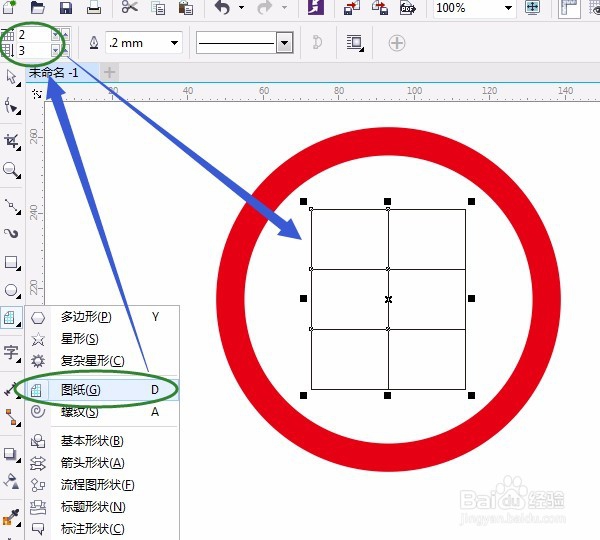
2、用“图纸工具”属性栏中改2×3,在同心圆中画出图纸,如图所示:

CorelDRAW详细步骤实例 Logo设计制作(二)

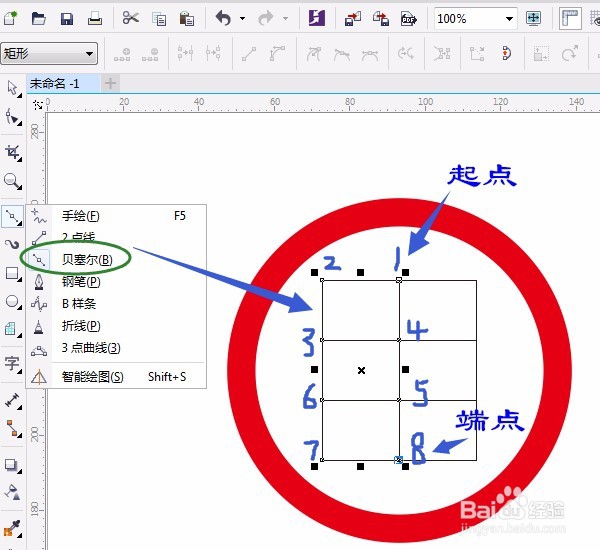
3、单击“视图”菜单→贴齐对象(快捷键:Alt+Z),用“贝塞尔”工具,单击鼠标,如图绘制线段:

CorelDRAW详细步骤实例 Logo设计制作(二)

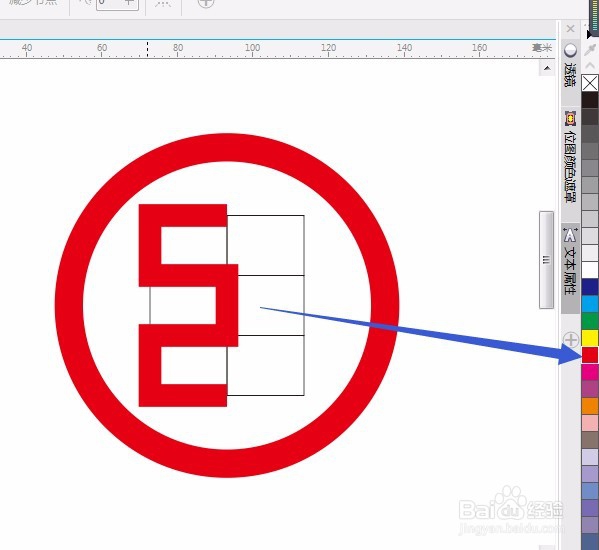
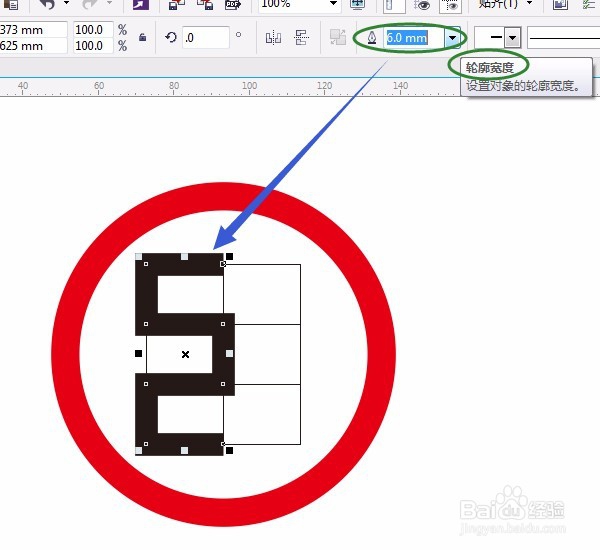
4、按空格键切换用“选择工具”,在属性栏中改“轮廓宽度”为6左右,宽度和同心圆大小差不多,右击调色板为红色。如图所示:
CorelDRAW详细步骤实例 Logo设计制作(二)

CorelDRAW详细步骤实例 Logo设计制作(二)

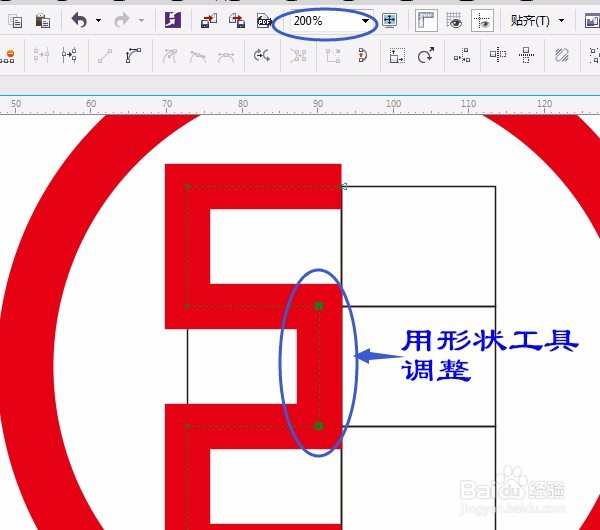
5、用“形状工具”调整线段中间部分对齐,框选两节点一起调整,如图:

CorelDRAW详细步骤实例 Logo设计制作(二)

6、按空格键切换用“选择工具”,按Ctrl键移动右击复制一个线段,移动位置,如图所示:
CorelDRAW详细步骤实例 Logo设计制作(二)

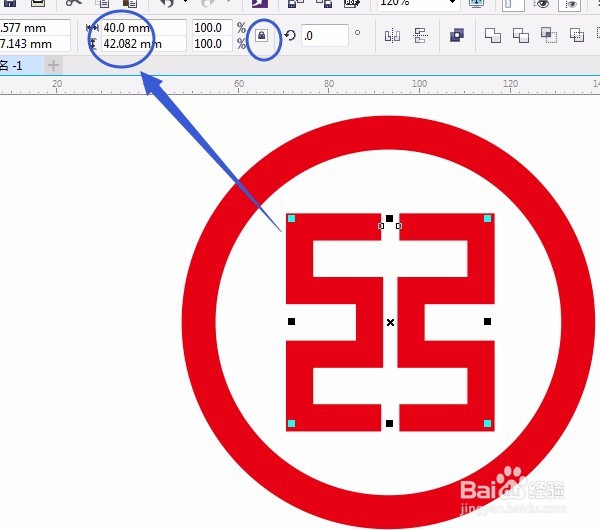
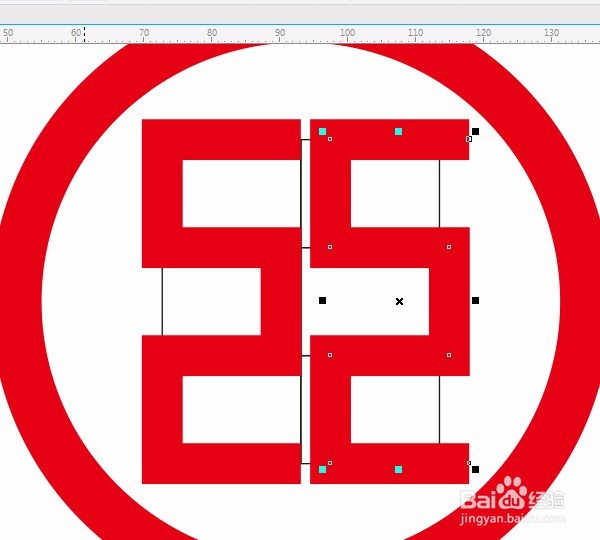
7、单击“属性栏”中“水平镜像”,选定图纸按Delete删除,框选两线段可用“属性栏”锁定后改大小,用键盘“方向键”适当移动位置。完成操作。

CorelDRAW详细步骤实例 Logo设计制作(二)

CorelDRAW详细步骤实例 Logo设计制作(二)

  • PS剪贴蒙版的使用方法
  • 哪家医院滑膜炎看的好
  • U盘的稳定性和移动硬盘我该选择谁?
  • 怎么用PS做一个美国队长盾牌?
  • 紫薯绿蛋糕
  • 热门搜索
    贵州旅游线路推荐 佳木斯旅游学校 南京市旅游地图 涠洲岛旅游景点 日本旅游签证时间 上海到日本旅游 黄河壶口瀑布旅游攻略 随州旅游景点大全 上海到黄山旅游攻略 崆峒山旅游