Windows7 Update 8007000e 8007000e全解决方案

 时间:2026-02-15 04:54:31

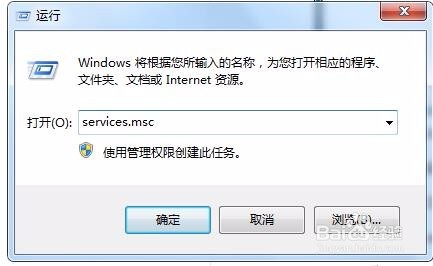
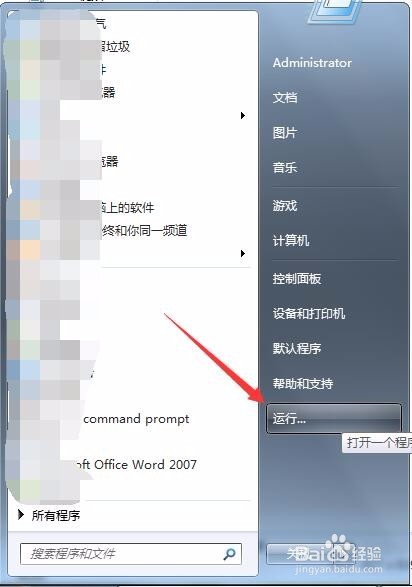
1、首先,点击屏幕左下角windwos图标,然后点击“运行”
Windows7 Update 8007000e 8007000e全解决方案

2、输入services.msc——点击“确定”

Windows7 Update 8007000e 8007000e全解决方案

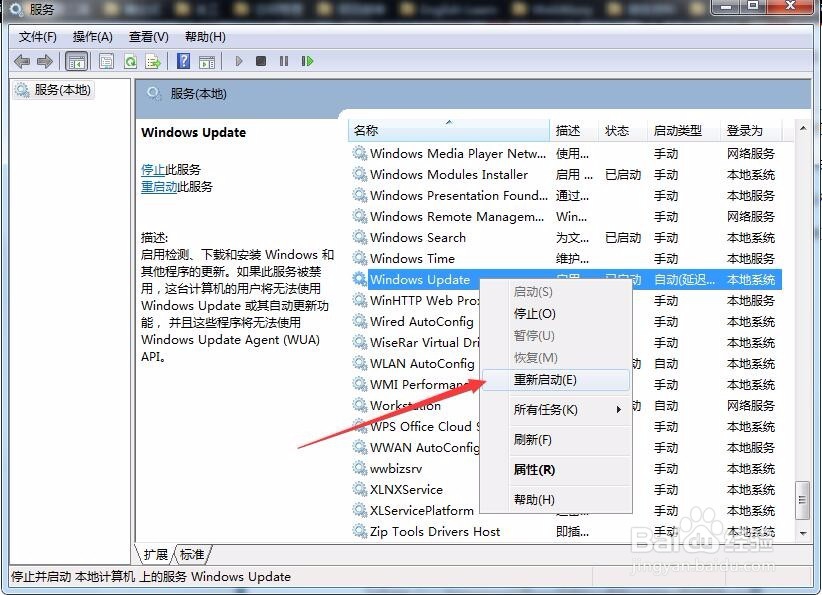
3、进入服务面板,找到Windwos Update,点击鼠标右键找到“重新启动”;

启动完成后,在尝试重新进入Windows Update进行“检查更新”
Windows7 Update 8007000e 8007000e全解决方案

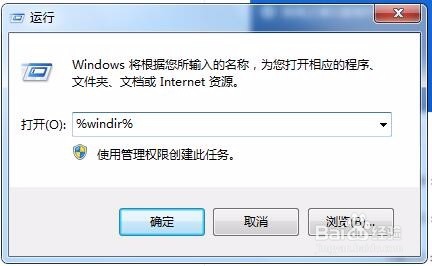
1、先找到“运行”(方案一中有怎么找到运行),输入%windir%——确定
Windows7 Update 8007000e 8007000e全解决方案

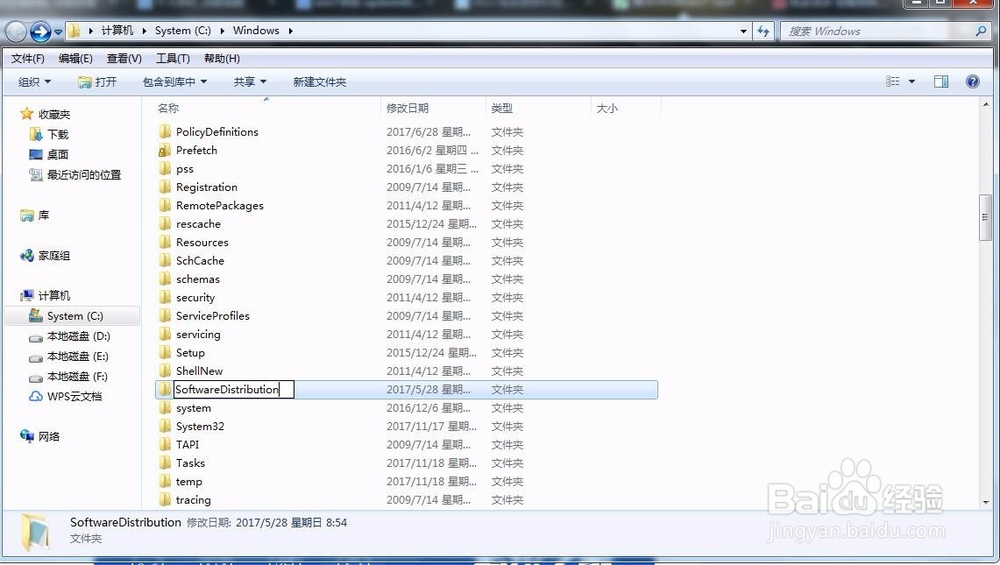
2、打开的文件夹中,往下找到SoftwareDistribution,重命名,随便写个名字就行,或者改成SoftwareDistribution yourname

然后再尝试重新进入Windows Update进行“检查更新”看看如何
Windows7 Update 8007000e 8007000e全解决方案

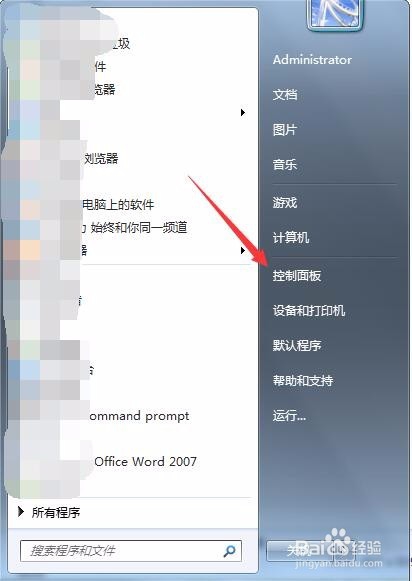
1、如图所示,找到“控制面板”并打开

Windows7 Update 8007000e 8007000e全解决方案

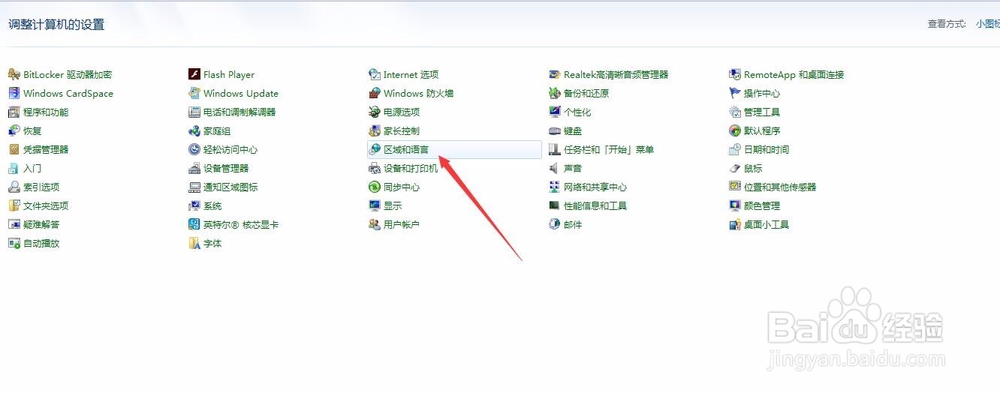
2、在列表页找到“区域和语言”,单击打开

Windows7 Update 8007000e 8007000e全解决方案

3、在选项卡中找到“键盘和语言”——点击“安装/卸载语言”

Windows7 Update 8007000e 8007000e全解决方案

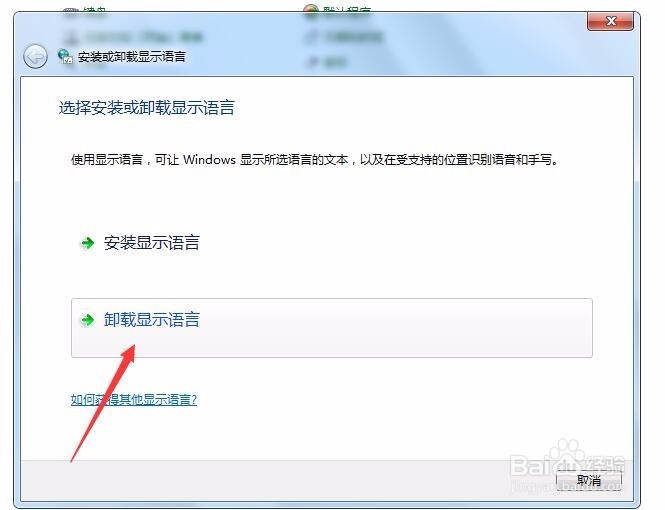
4、点击“卸载显示语言”

Windows7 Update 8007000e 8007000e全解决方案

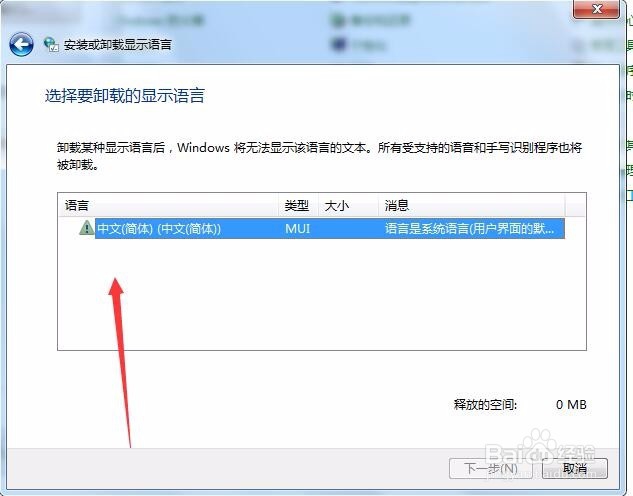
5、如图所示,选择列表中任何没有使用的语言包,单击“下一步”;按照提示操作后,重新执行windows update
Windows7 Update 8007000e 8007000e全解决方案

  • 地推盒子的使用方法
  • 如何通过分区工具来扩容系统盘
  • WIMBoot技术初探-一个简单的制作实例详解
  • Clonezilla再生龙恢复系统镜像
  • 华硕BIOS 怎么添加slic2.1
  • 热门搜索
    黄河壶口瀑布旅游攻略 嘉峪关旅游景点大全 企业旅游 梵蒂冈旅游攻略 爱丁堡旅游 白鹿镇旅游攻略 陕西西安旅游景点 旅游纪念品创意设计 成都到九寨沟旅游攻略 美国旅游报价