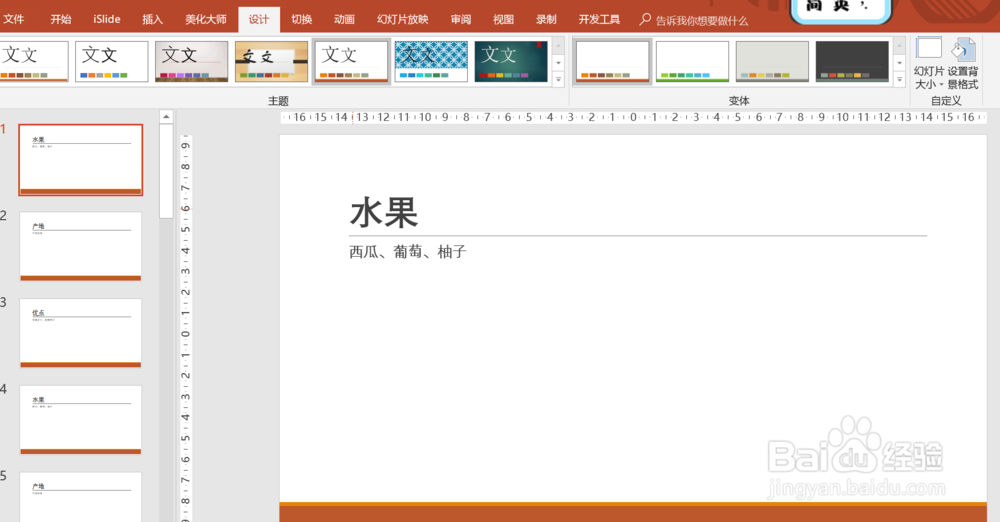
1、打开powerpoint,这里有二十几张幻灯片
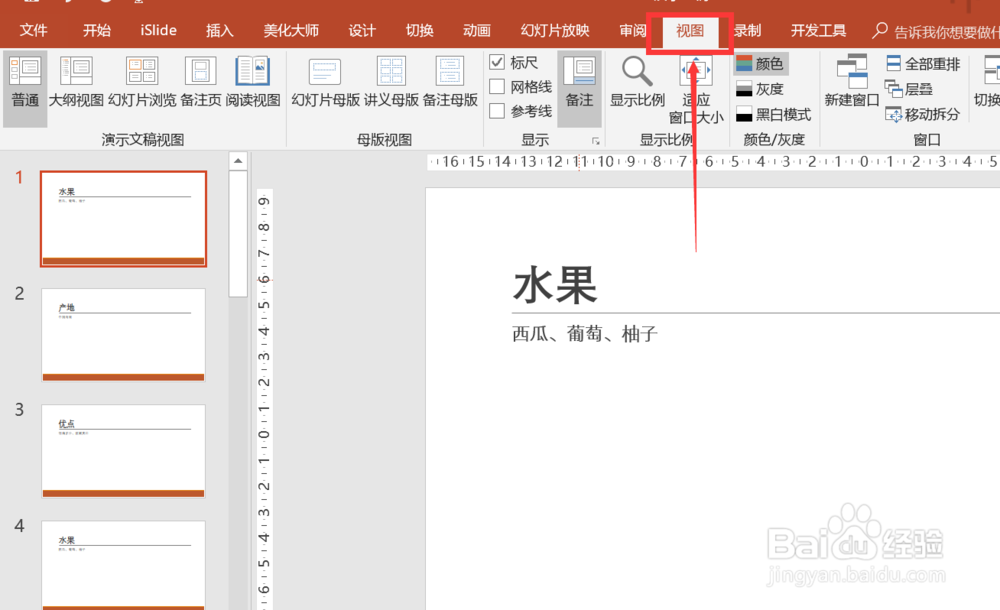
2、点击菜单栏上的视图
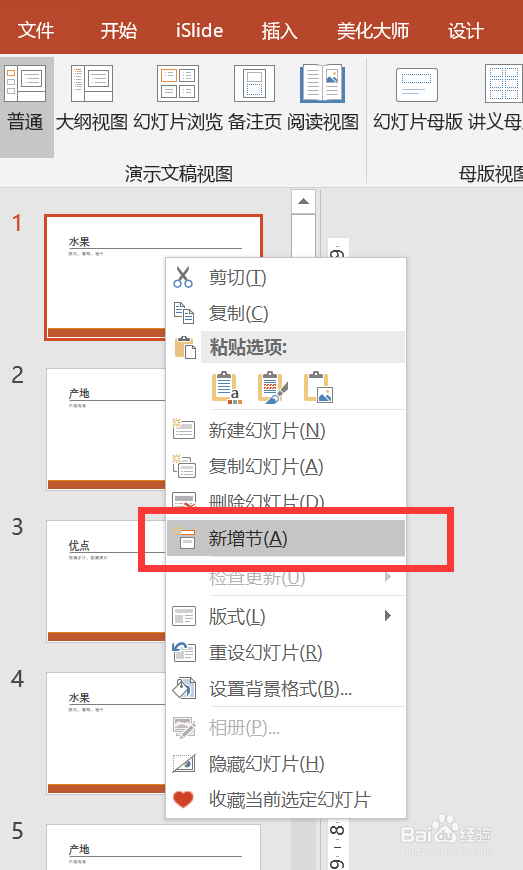
3、右键单击幻灯片,选择新增节
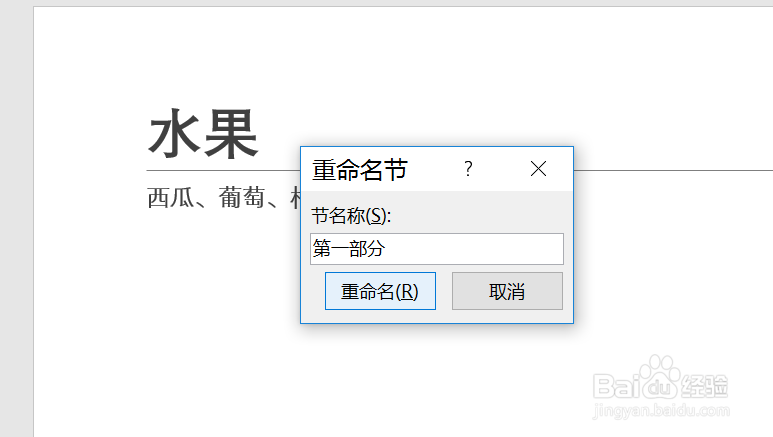
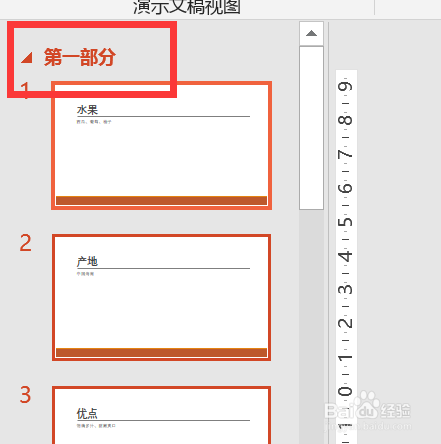
4、弹出一个对话框,对新增节命名
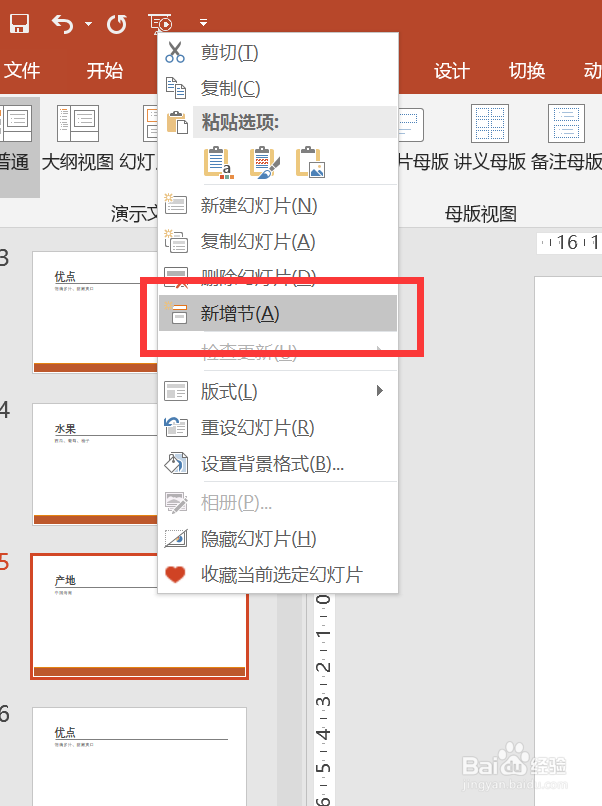
5、然后右键单击第二部分的第一张幻灯片,选择新增节
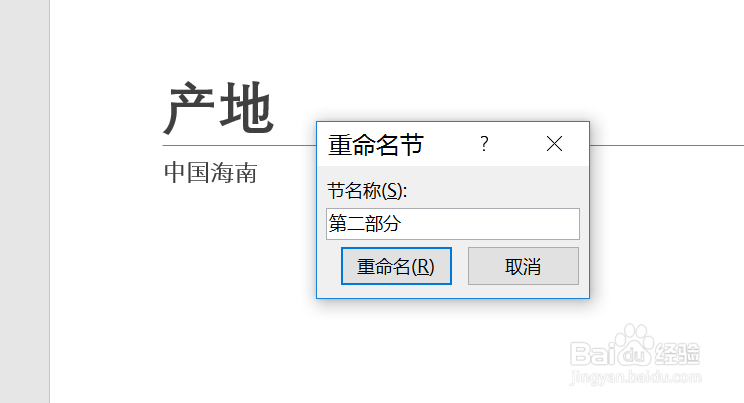
6、然后命名
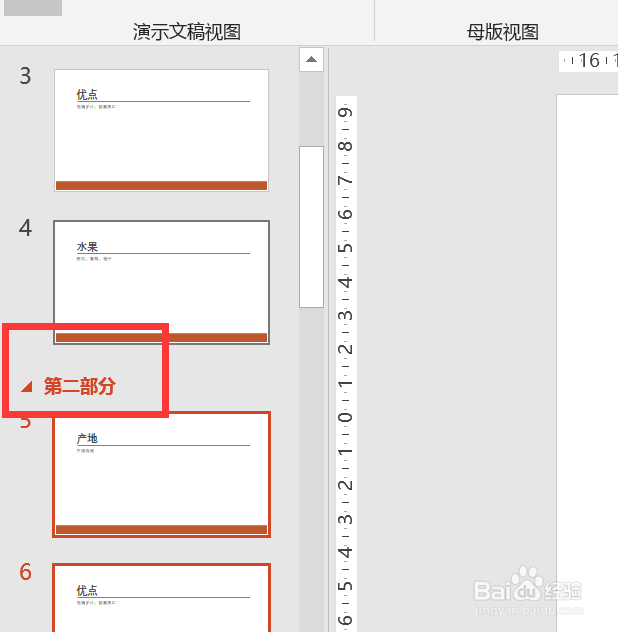
7、第二部分也分好组
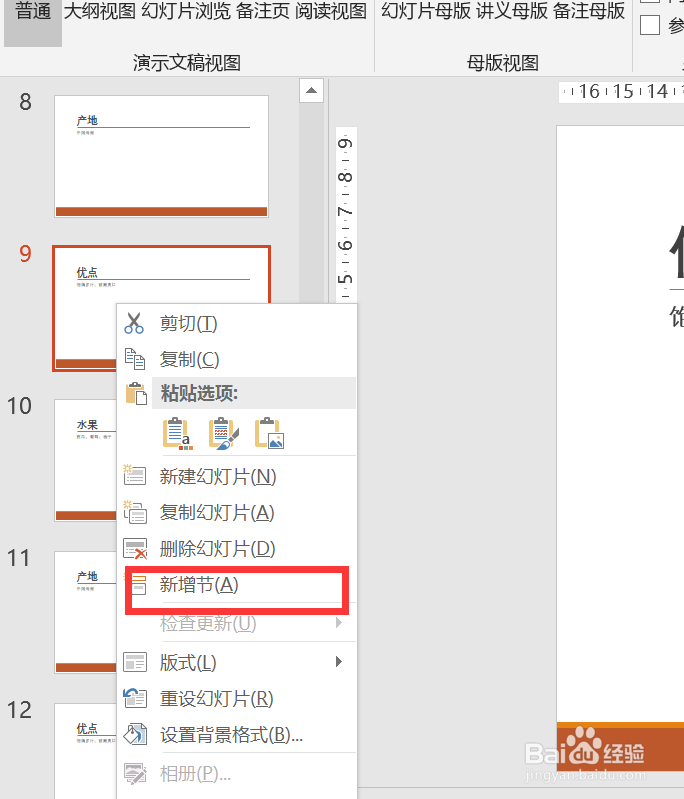
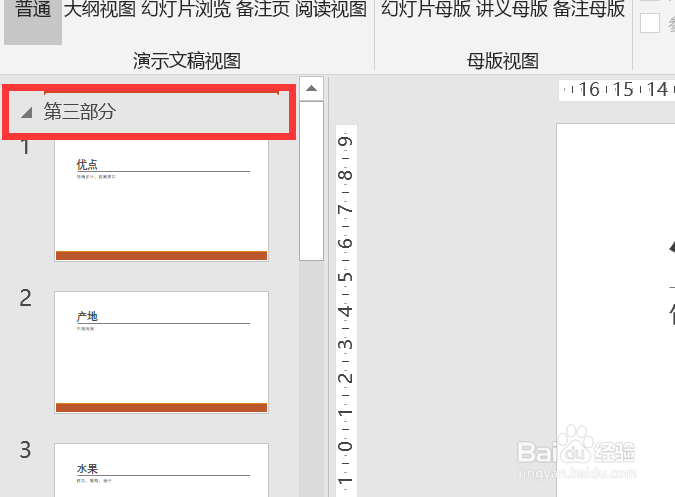
8、最后右键单击第三部分的第一张幻灯片,选择新增节
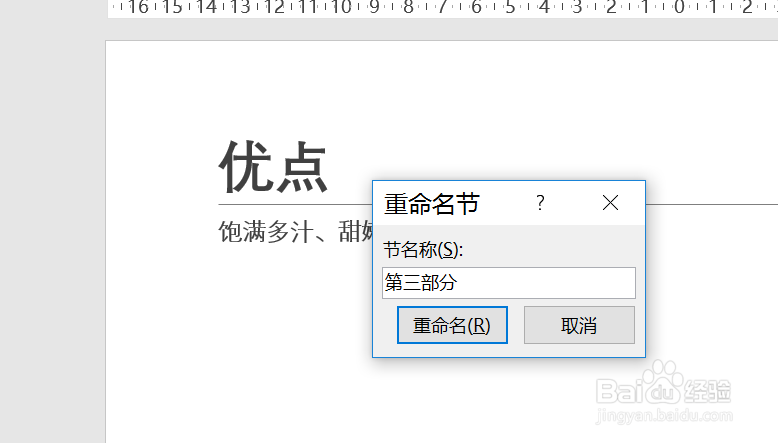
9、同样也是要命名
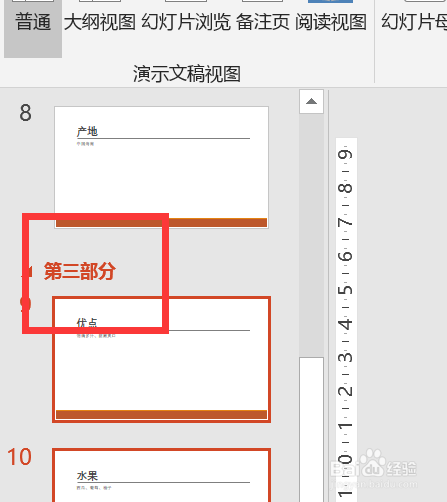
10、第三组也建立好了
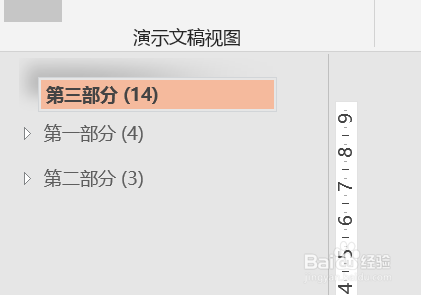
11、如果需要调整幻灯片的顺序,可以直接拖动调整
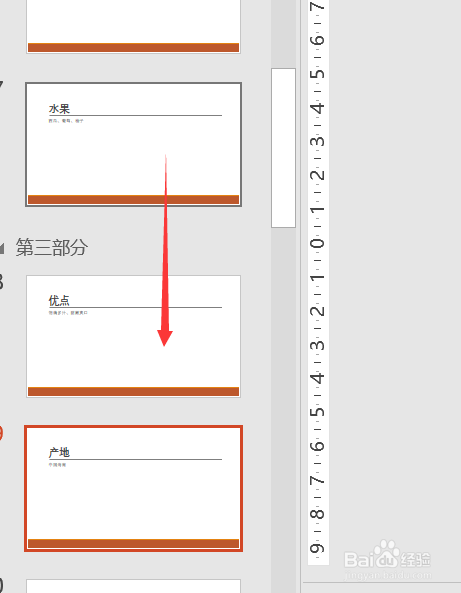
12、也可以直接拖动整个组,按住组的名字不放拖动就可以了
时间:2026-04-22 06:21:36
1、打开powerpoint,这里有二十几张幻灯片
2、点击菜单栏上的视图
3、右键单击幻灯片,选择新增节
4、弹出一个对话框,对新增节命名
5、然后右键单击第二部分的第一张幻灯片,选择新增节
6、然后命名
7、第二部分也分好组
8、最后右键单击第三部分的第一张幻灯片,选择新增节
9、同样也是要命名
10、第三组也建立好了
11、如果需要调整幻灯片的顺序,可以直接拖动调整
12、也可以直接拖动整个组,按住组的名字不放拖动就可以了
