autocad怎样更改捕捉点的颜色

 时间:2026-02-14 15:18:44

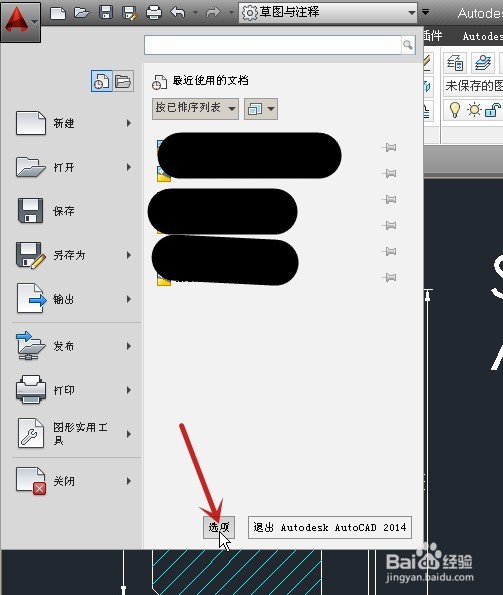
1、打开一个示例的图纸文档,想改变捕捉点的颜色,需点击左上角的红色三角形标记(图中红色箭头所指)

autocad怎样更改捕捉点的颜色

2、在弹出的菜单中点击“选项”(图中红色箭头所指)

也可在键盘上输入“op”进入选项对话框
autocad怎样更改捕捉点的颜色

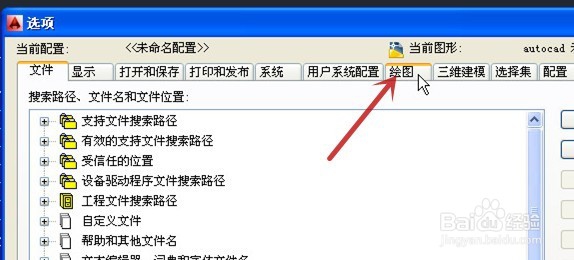
3、在弹出的选项对话框中点击“绘图”(图中红色箭头所指)

autocad怎样更改捕捉点的颜色

4、再点击“颜色”(图中红色箭头所指)

autocad怎样更改捕捉点的颜色

5、在弹出的对话框中,选择“二维模型空间”(图中红色箭头所指)下的“二维自动捕捉标记”(图中蓝色箭头所指),再点击“颜色”的下拉箭头(图中绿色箭头所指),这里选择“黄色”(图中黑色箭头所指)为例,选择后点击“应用并关闭”(图中紫色箭头所指)

autocad怎样更改捕捉点的颜色

6、回到图纸,选择画线命令,可见捕捉点的颜色已改变(图中红框)

完成设置

autocad怎样更改捕捉点的颜色

  • CAD如何制作三维字体?
  • CAD如何快速填充600*300的地砖
  • cad里面如何把鼠标调大?
  • cad光标移动时一闪一闪的
  • CAD捕捉开启也捕捉不到怎么回事
  • 热门搜索
    贵州旅游局 乐山大佛旅游 东北旅游景点 苏州旅游局 农村旅游 新余旅游 卢森堡旅游 宿州旅游 六盘水旅游景点大全 葫芦岛旅游攻略