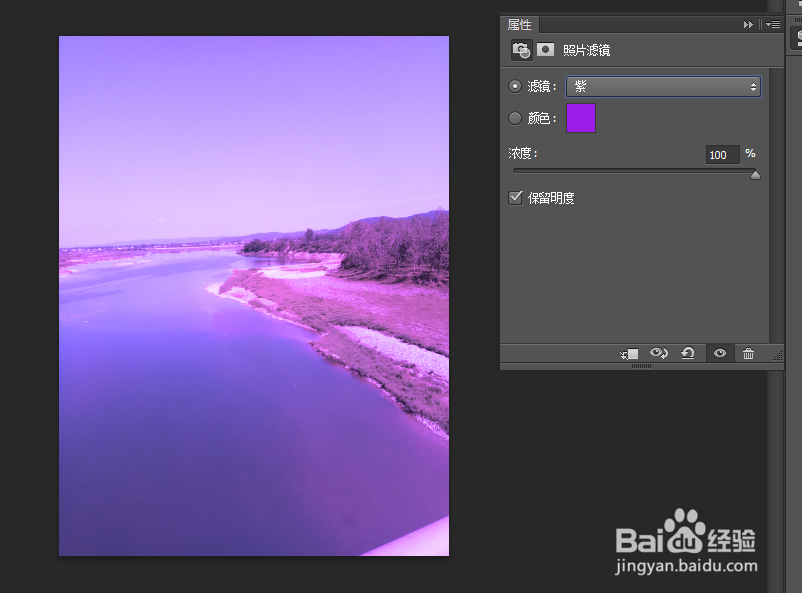
Photoshop中如何使用照片滤镜

 时间:2024-10-13 11:18:23

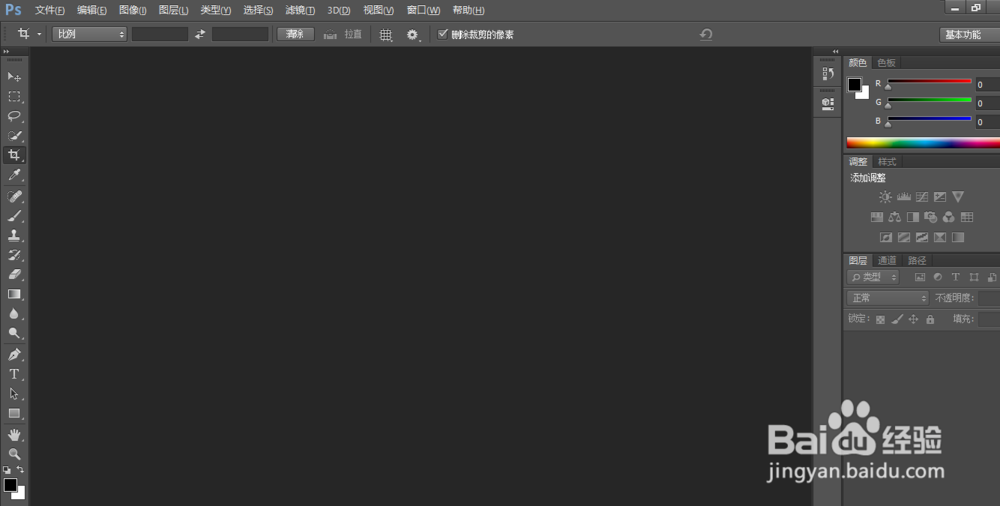
1、先来打开自己所使用的Photoshop软件,我所使用的Photoshop是2017版的,如图
Photoshop中如何使用照片滤镜

2、打开Photoshop以后的操作界面往往都会有所不同,但是不会影响我们的操作,这是因为我们使用的Photoshop版本有所不同
Photoshop中如何使用照片滤镜Photoshop中如何使用照片滤镜

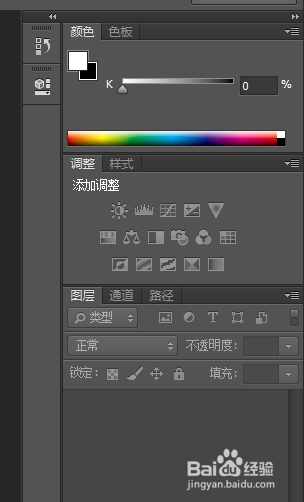
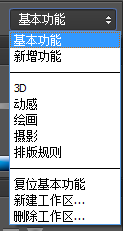
3、我们在使用照片滤镜的时候得先进行更换工作的空间,在操作界面的右上角更换成基本功能,如果使用的就是基本功能则无需再更换
Photoshop中如何使用照片滤镜Photoshop中如何使用照片滤镜

4、在主菜单栏找到文件选项,打开文件选项就可以看到打开选项,通过打开功能来寻找一张我们需要修改的图片,如图
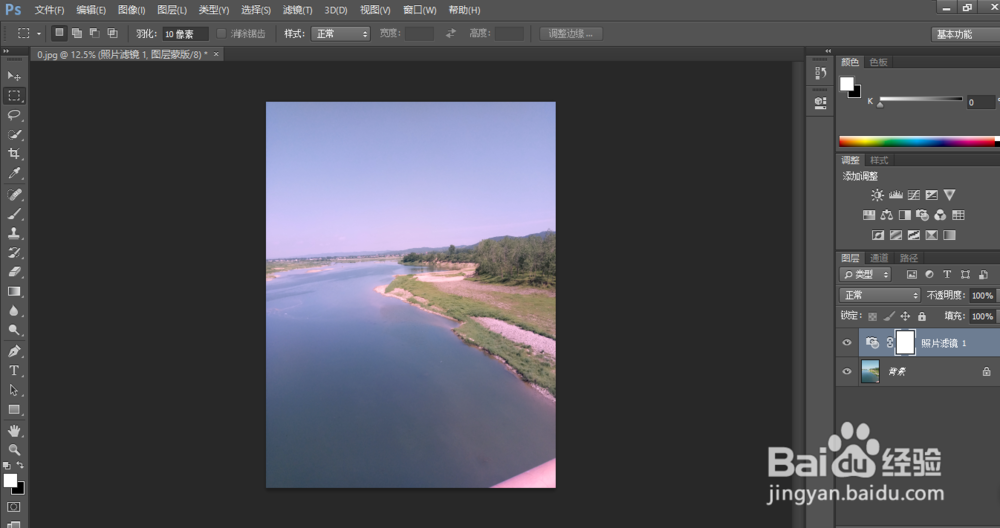
Photoshop中如何使用照片滤镜

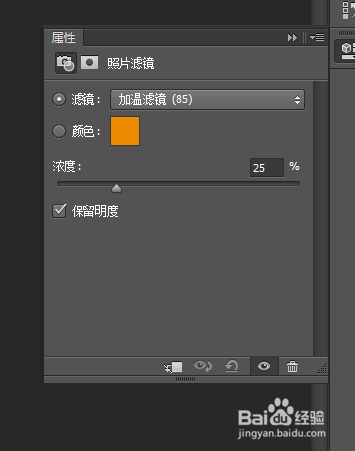
5、选择了照片滤镜以后,就可以出现可以进行修改的界面,可以在此界面进行调整,如图
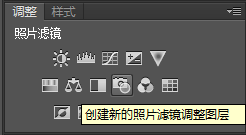
Photoshop中如何使用照片滤镜Photoshop中如何使用照片滤镜

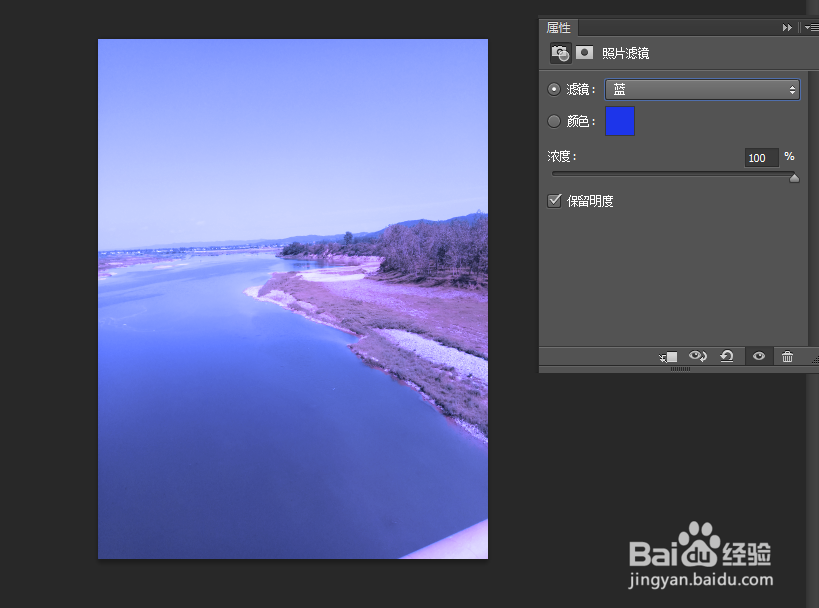
6、还可以在上面选择滤镜的样式,可以选择加温滤镜或者冷却滤镜,还可以选择具体的颜色,如图
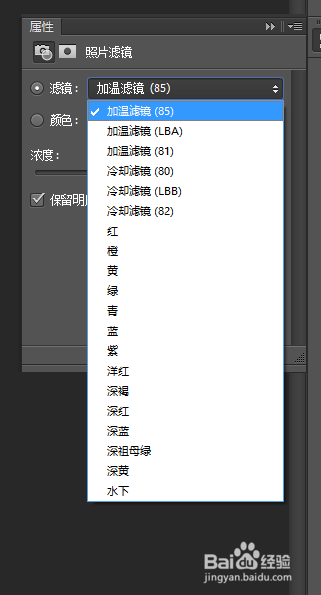
Photoshop中如何使用照片滤镜Photoshop中如何使用照片滤镜Photoshop中如何使用照片滤镜
  • 三星浏览器怎样开启自动播放视频
  • 三星S10/10+怎么防止曲面误触
  • 怎么设置bixby
  • 怎样设置三星浏览器显示状态栏
  • 三星NOTE10解锁 手机BL
  • 热门搜索
    凉山旅游 怒江旅游 杭州乌镇旅游攻略 避暑旅游十佳城市 广西桂林旅游攻略 日内瓦旅游 中国十大旅游城市 南戴河旅游景点 湖南省旅游局 越南旅游报价