怎么样禁止Microsoft office 2016专业版更新?

 时间:2026-02-12 23:25:25

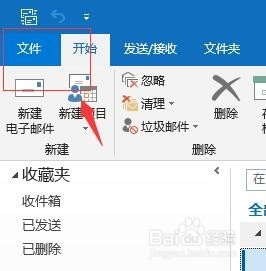
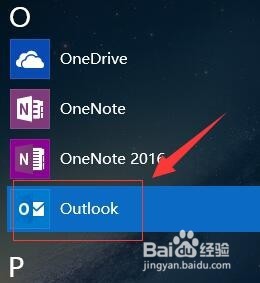
1、首先,我们先打开office 2016中的软件(如 outlook )。如图:
怎么样禁止Microsoft office 2016专业版更新?

2、然后在菜单栏找到“文件”点击,进入文件选项界面。如图:

怎么样禁止Microsoft office 2016专业版更新?

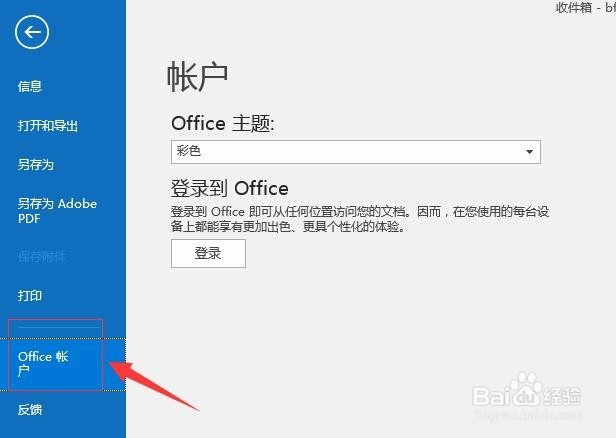
3、在“文件选项界面”中选择“office账户”。如图:

怎么样禁止Microsoft office 2016专业版更新?

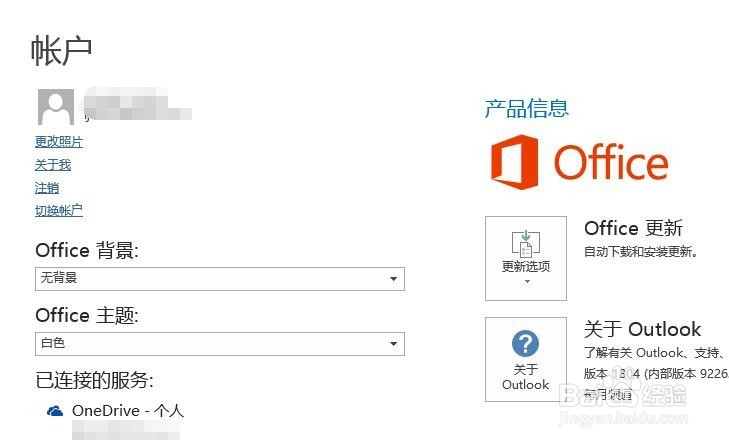
4、在“账户”界面中,如果你尚未登陆微软帐号,请先登陆(如已登陆可忽略)。如图:
怎么样禁止Microsoft office 2016专业版更新?

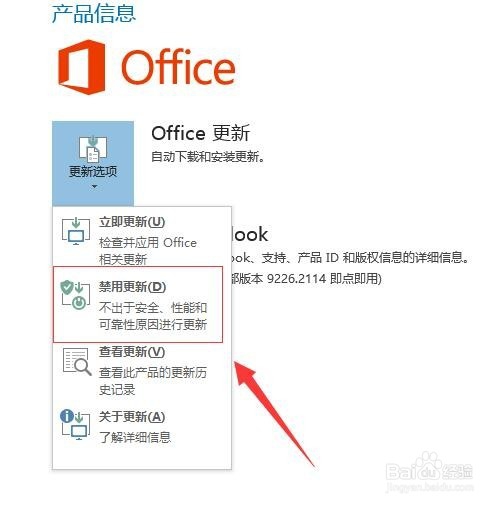
5、在“账户”界面中,在右侧的“office 更新”一项旁边点击“更新选项”。如图:

怎么样禁止Microsoft office 2016专业版更新?

6、在弹出的选项框中,选择“禁用更新”。如图:

怎么样禁止Microsoft office 2016专业版更新?

7、等待软件自动保存,接着office 更新一项下的说明文字将变成“无法更新此产品”。如图:

怎么样禁止Microsoft office 2016专业版更新?

8、至此,禁止Microsoft office 2016专业版更新设置完成。

  • WPS中如何添加/删除常用位置
  • Beyond Compare配置使用方法
  • Win 7如何查看当前系统正在登录的用户有哪些?
  • PCAAD怎么安装
  • 如何设置自动关闭显示器 显示屏自动锁屏
  • 热门搜索
    宁波 旅游 山东 旅游 旅游消费行为 全国旅游一卡通 冬天去哪里旅游 峨眉山旅游线路 亲和力旅游 国家旅游局局长 成都九寨沟旅游攻略 巴彦淖尔旅游