1、一、点击【腾讯会议图标】。
如图所示。 我们打开电脑后找到【腾讯会议图标】,点击进入程序页面内。

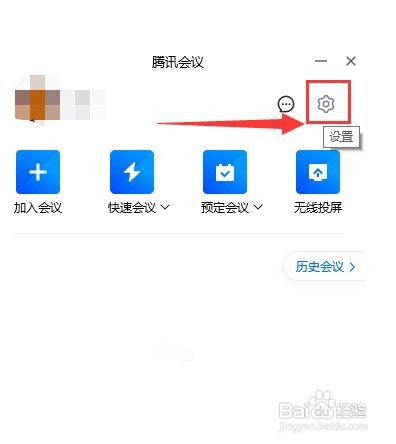
2、二、选择【齿轮形状】。
如图所示。 我们点击程序右上角,“设置”【齿轮形状】图标,进入设置页面内。
3、三、勾选【显示当前说话者】。
如图所示。 我们进入“常规设置”界面后,勾选【显示当前说话者】选项,这样让腾讯会议过程中“显示当前说话者”就操作到位。设置成功。

时间:2026-04-24 06:30:57
1、一、点击【腾讯会议图标】。
如图所示。 我们打开电脑后找到【腾讯会议图标】,点击进入程序页面内。
2、二、选择【齿轮形状】。
如图所示。 我们点击程序右上角,“设置”【齿轮形状】图标,进入设置页面内。
3、三、勾选【显示当前说话者】。
如图所示。 我们进入“常规设置”界面后,勾选【显示当前说话者】选项,这样让腾讯会议过程中“显示当前说话者”就操作到位。设置成功。
