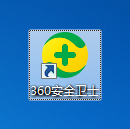
1、找到桌面上的“360安全卫士”图标,双击打开它。
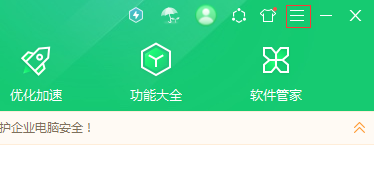
2、打开后,在右上角处单击“主菜单”图标。
3、在打开的快捷窗口中,单击其中的“设置”窗口。

4、在打开的“360设置中心”窗口中,单击左侧的“系统右侧菜单”选项。

5、进入后,找到里面的“系统右键菜单”栏。
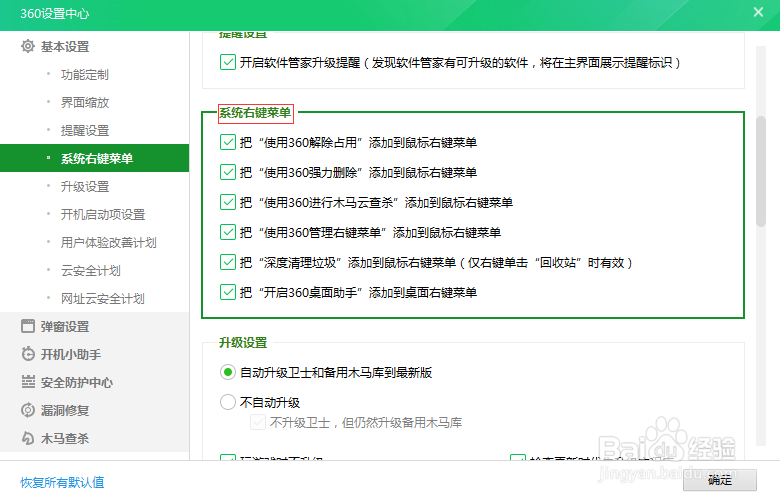
6、找到后,勾选里面的“把开启360桌面助手添加到桌面右键菜单”选项。

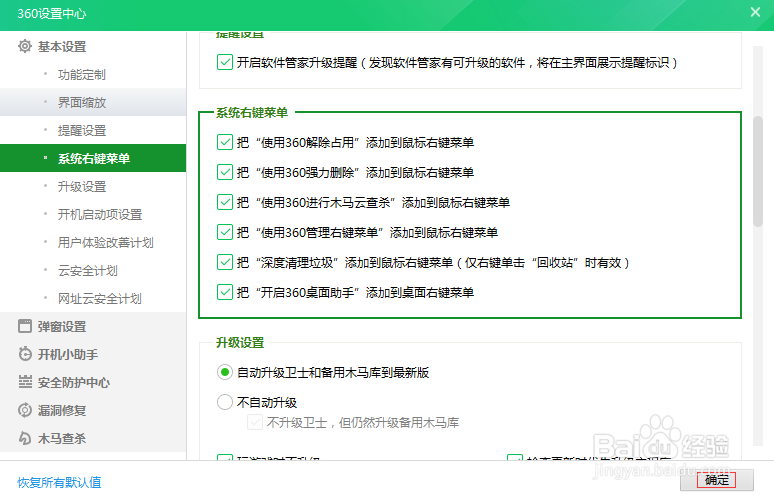
7、最后,单击右下角的“确定”按钮即可。
时间:2026-04-24 02:11:12
1、找到桌面上的“360安全卫士”图标,双击打开它。
2、打开后,在右上角处单击“主菜单”图标。
3、在打开的快捷窗口中,单击其中的“设置”窗口。
4、在打开的“360设置中心”窗口中,单击左侧的“系统右侧菜单”选项。
5、进入后,找到里面的“系统右键菜单”栏。
6、找到后,勾选里面的“把开启360桌面助手添加到桌面右键菜单”选项。
7、最后,单击右下角的“确定”按钮即可。
