photoshop制作漂亮的水纹砂石效果

 时间:2026-02-13 09:03:31

1、新建文件

photoshop制作漂亮的水纹砂石效果

2、填充背景色

photoshop制作漂亮的水纹砂石效果

3、选择形状填充黑色

photoshop制作漂亮的水纹砂石效果

photoshop制作漂亮的水纹砂石效果

4、复制形状缩小70%

photoshop制作漂亮的水纹砂石效果

5、为形状添加图层样式-斜面浮雕

photoshop制作漂亮的水纹砂石效果

photoshop制作漂亮的水纹砂石效果

6、图层样式和透明度如图

photoshop制作漂亮的水纹砂石效果

7、新建图层滤镜-杂色

photoshop制作漂亮的水纹砂石效果

8、为图层添加沙的效果

photoshop制作漂亮的水纹砂石效果

9、新建形状椭圆

photoshop制作漂亮的水纹砂石效果

10、椭圆变形

photoshop制作漂亮的水纹砂石效果

11、椭圆图层样式-斜面浮雕

photoshop制作漂亮的水纹砂石效果

photoshop制作漂亮的水纹砂石效果

12、椭圆图层样式-内阴影

photoshop制作漂亮的水纹砂石效果

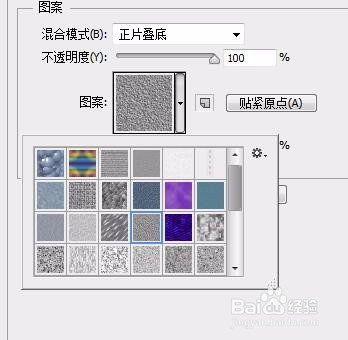
13、椭圆图层样式-团叠加

photoshop制作漂亮的水纹砂石效果

14、最终效果

photoshop制作漂亮的水纹砂石效果

  • 中医怎样治疗失眠?
  • 如何做莲子银耳汤
  • 生椰拿铁雪花酥
  • 【高速ETC】轿车obu免费办理
  • 放疗为什么可以止血
  • 热门搜索
    沈阳旅游网 大理旅游景点介绍 酷驴旅游网 最好的旅游胜地 宁波旅游地图 曾厝垵旅游攻略 宿州旅游景点大全 北京到九寨沟旅游 旅游鞋品牌 上海旅游集散中心网站