WIN7笔记本外接显示器分辨率如何调整为最佳状态

 时间:2026-02-15 09:06:41

WIN7笔记本外接显示器分辨率的调整方法具体如下:

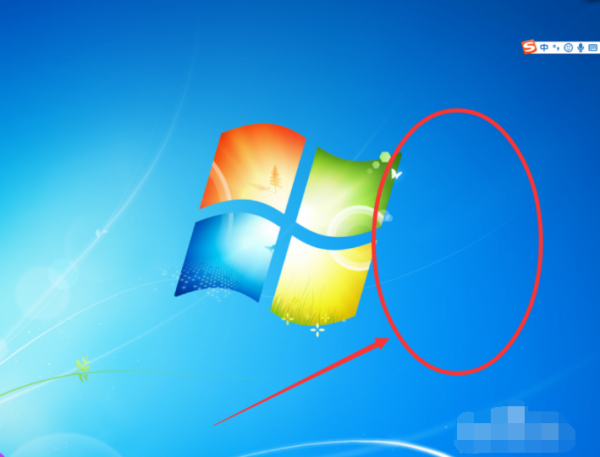
1、首先,用鼠标右键,点击外接显示器桌面的空白处。如下图所示,然后进入下一步。
WIN7笔记本外接显示器分辨率如何调整为最佳状态

2、其次,完成上述步骤后,在弹出选项中,选择【屏幕分辨率】,并点击进入,如下图所示,然后进入下一步。

WIN7笔记本外接显示器分辨率如何调整为最佳状态

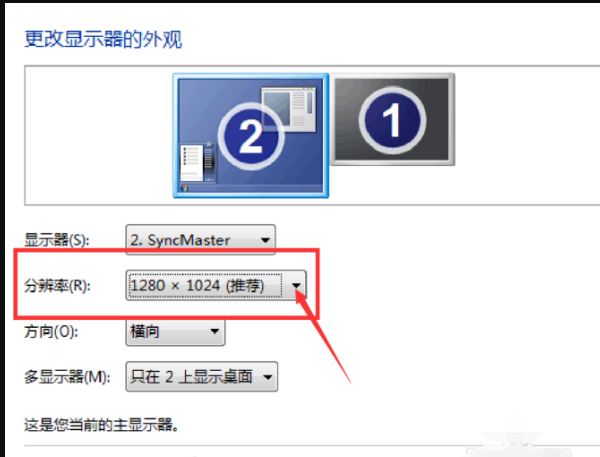
3、接着,完成上述步骤后,进入【更改显示器外观】的界面,单击分辨率选项上的小三角形,如下图所示,然后进入下一步。
WIN7笔记本外接显示器分辨率如何调整为最佳状态

4、然后,完成上述步骤后,通过上下滑动来调整外接显示器的分辨率(首先选择推荐建议的分辨率),然后单击【确定】,如下图所示,然后进入下一步。

WIN7笔记本外接显示器分辨率如何调整为最佳状态

5、随后,完成上述步骤后,选择【保留更改】,然后单击【还原】,将恢复到以前的分辨率,如下图所示,然后进入下一步。

WIN7笔记本外接显示器分辨率如何调整为最佳状态

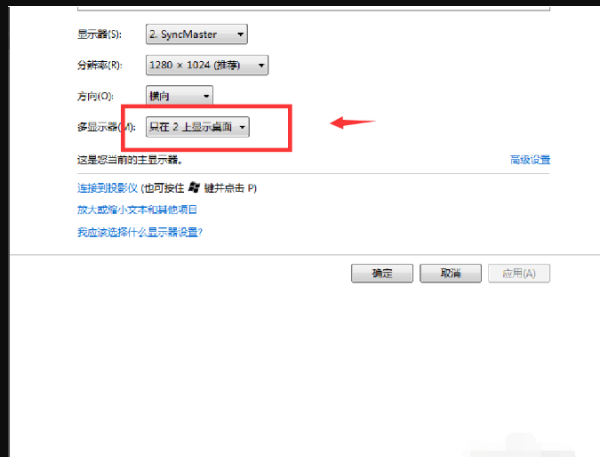
6、最后,完成上述步骤后,多显示器设置为【只在2上显示桌面】,那么该桌面就显示在外部显示器上了,如下图所示,这样,问题就解决了。
WIN7笔记本外接显示器分辨率如何调整为最佳状态

  • 电脑显示器分辨率怎样提高
  • 如何自定义显示器没有的分辨率,例如:1440X900
  • Win7系统如何调节视觉效果从而提高性能
  • 电脑1600×900的分辨率怎么设置?
  • Windows7如何调整屏幕的刷新率?
  • 热门搜索
    苏州旅游景点介绍 江苏连云港旅游景点 黄山旅游一卡通 银川旅游团 苏州旅游集散中心 天津著名旅游景点 悠游旅游网 深圳到香港旅游 哈尔滨旅游景区 土耳其个人旅游签证