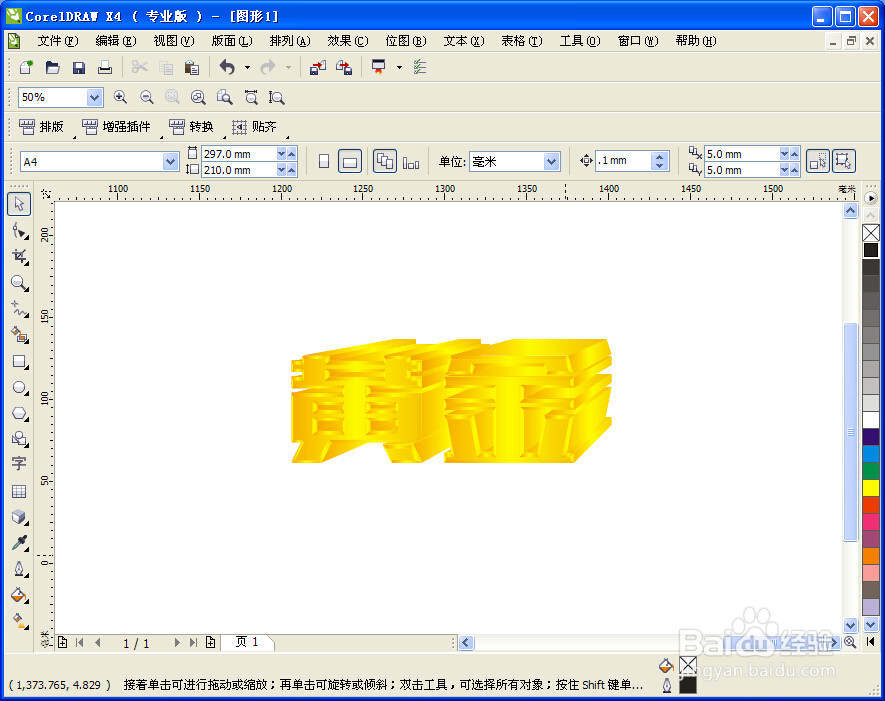
CDR制作黄金色立体字效果

 时间:2026-02-16 11:35:11

1、打开软件,如图,

CDR制作黄金色立体字效果

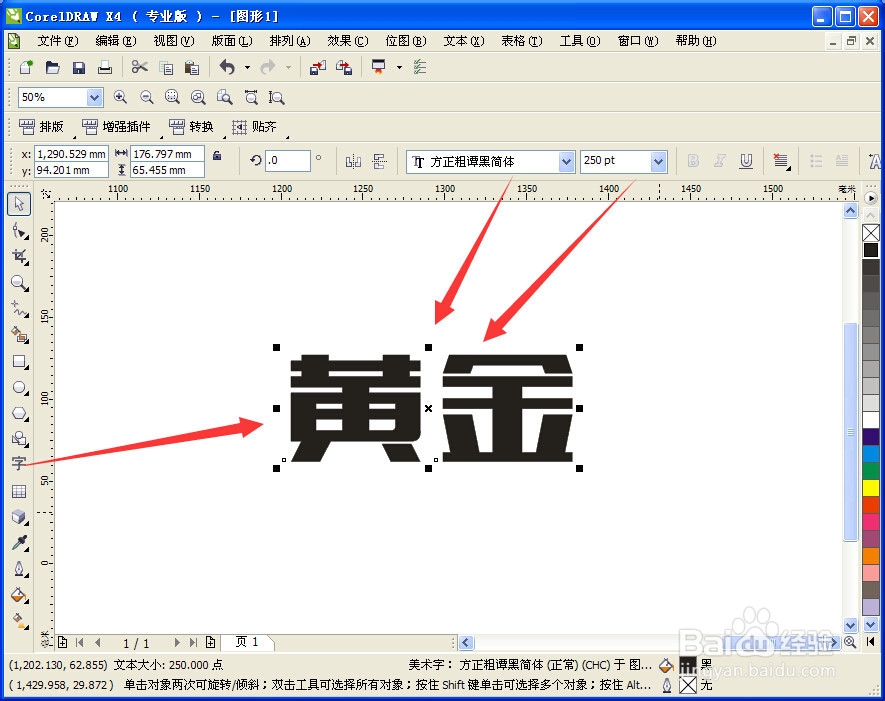
2、选择文本工具(F8),输入”黄金“二字,选择粗一点的字体,大小适当,如图,
CDR制作黄金色立体字效果

1、选择”交互式立体工具“,如图,拖拽出立体效果,

CDR制作黄金色立体字效果

CDR制作黄金色立体字效果

2、随意设置一个颜色,这样便于看出立体效果。

CDR制作黄金色立体字效果

3、使用”斜角修饰边“,如图,参数默认即可。至此,完成立体效果制作。

CDR制作黄金色立体字效果

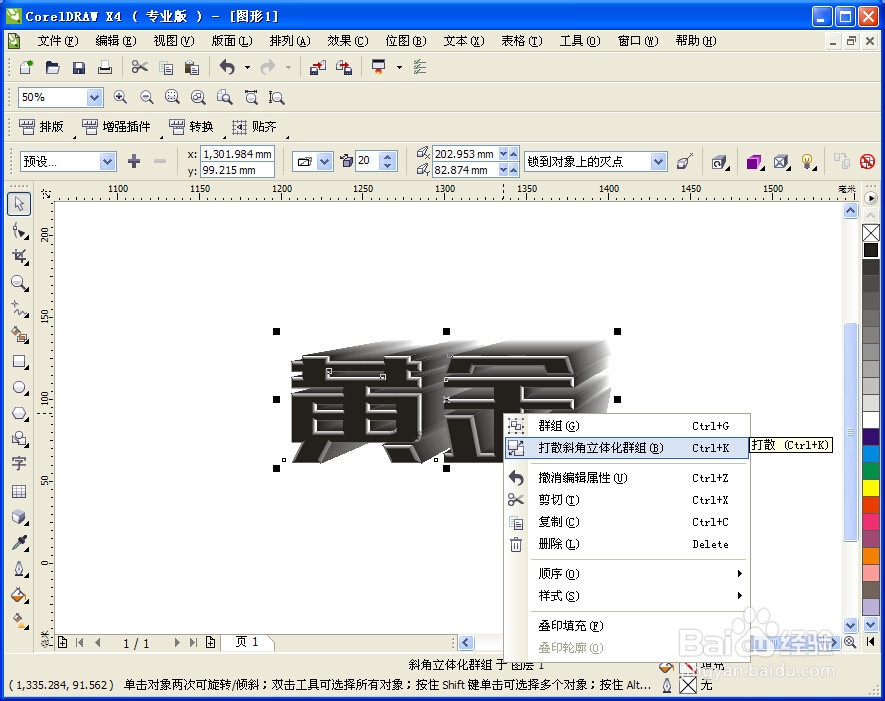
1、先打散文字。单击文字,然后右键,弹出下拉选项。选择”打散斜角立体化群组“ 如图,
CDR制作黄金色立体字效果

2、接着选择”渐变填充“,如图,

CDR制作黄金色立体字效果

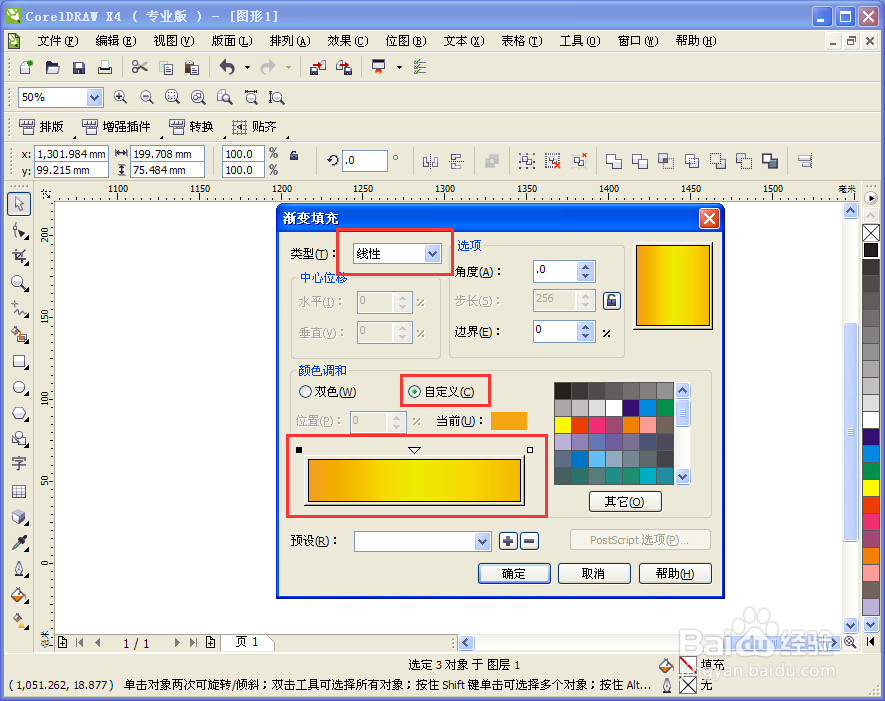
3、设置渐变颜色参数。类型选择”线性“颜色”自定义“,然后设置三色渐变,颜色通过右侧色板设置,如图红框所示,
CDR制作黄金色立体字效果

4、设置完成,点击确定。最终效果。

CDR制作黄金色立体字效果

  • cdr如何做外发光的效果?
  • CDR软件快速调整图片的亮度和对比度
  • 如何用CDR把一个平面图做立体,教一下。。~!~
  • Cdr怎样填充轮廓线的渐变色
  • CDR如何制作立体文字
  • 热门搜索
    旅游特产 华山旅游地图 四川旅游景点推荐 去云南旅游攻略 长沙旅游网 旅游局网站 剑门关旅游 沙湖旅游攻略 贵德旅游 广东省旅游局政务网