WPS中,如何批量为表格中的数值添加单位

 时间:2026-02-12 23:21:43

1、首先打开需要添加单位的表格文件,如下图所示

WPS中,如何批量为表格中的数值添加单位

2、鼠标选中需要添加单位的数据,点击鼠标右键,在下拉列表中选择“设置单元格格式”如下图所示

WPS中,如何批量为表格中的数值添加单位

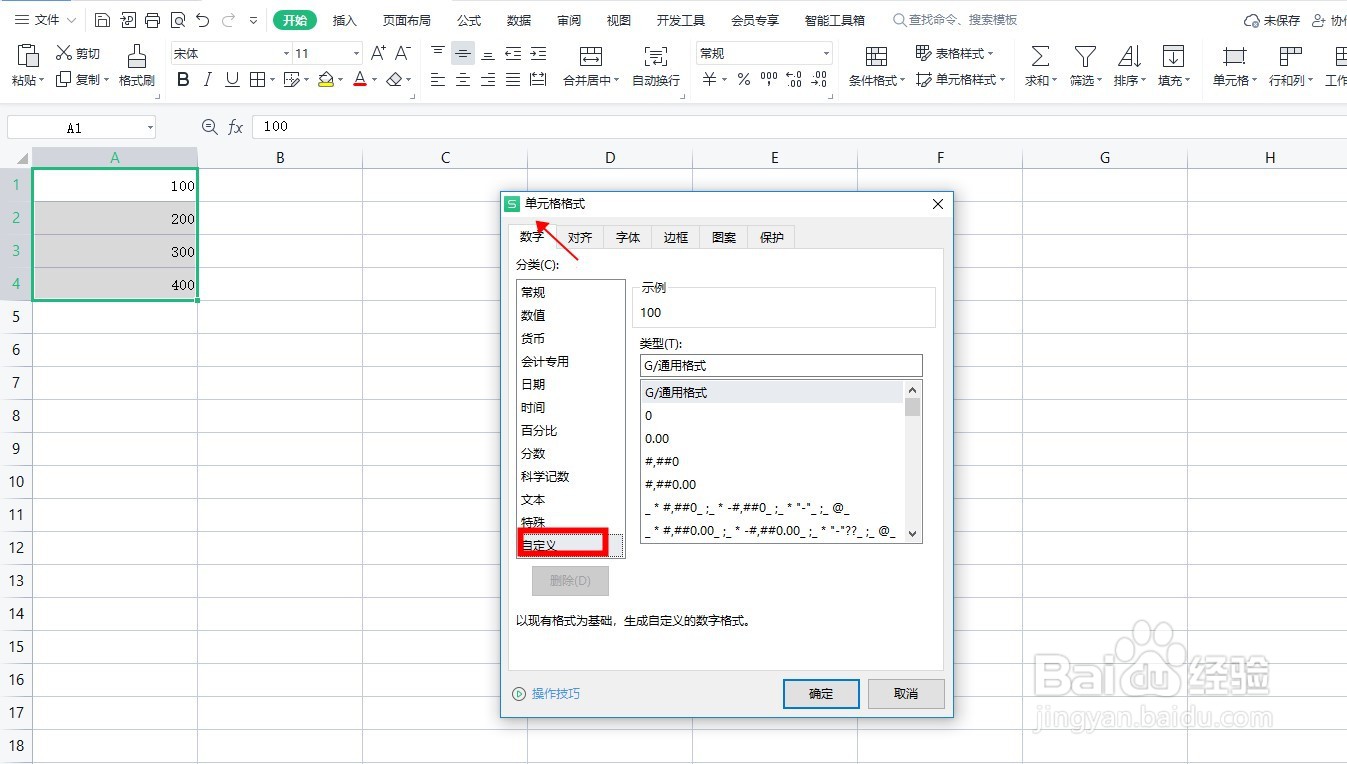
3、在弹出的“单元格格式”对话框中,点击“自定义”如下图所示

WPS中,如何批量为表格中的数值添加单位

4、在自定义“类型”中,点击“G/通用格式”后面,添加需要的单位,在这里,我们输入“kg”如下图所示

WPS中,如何批量为表格中的数值添加单位

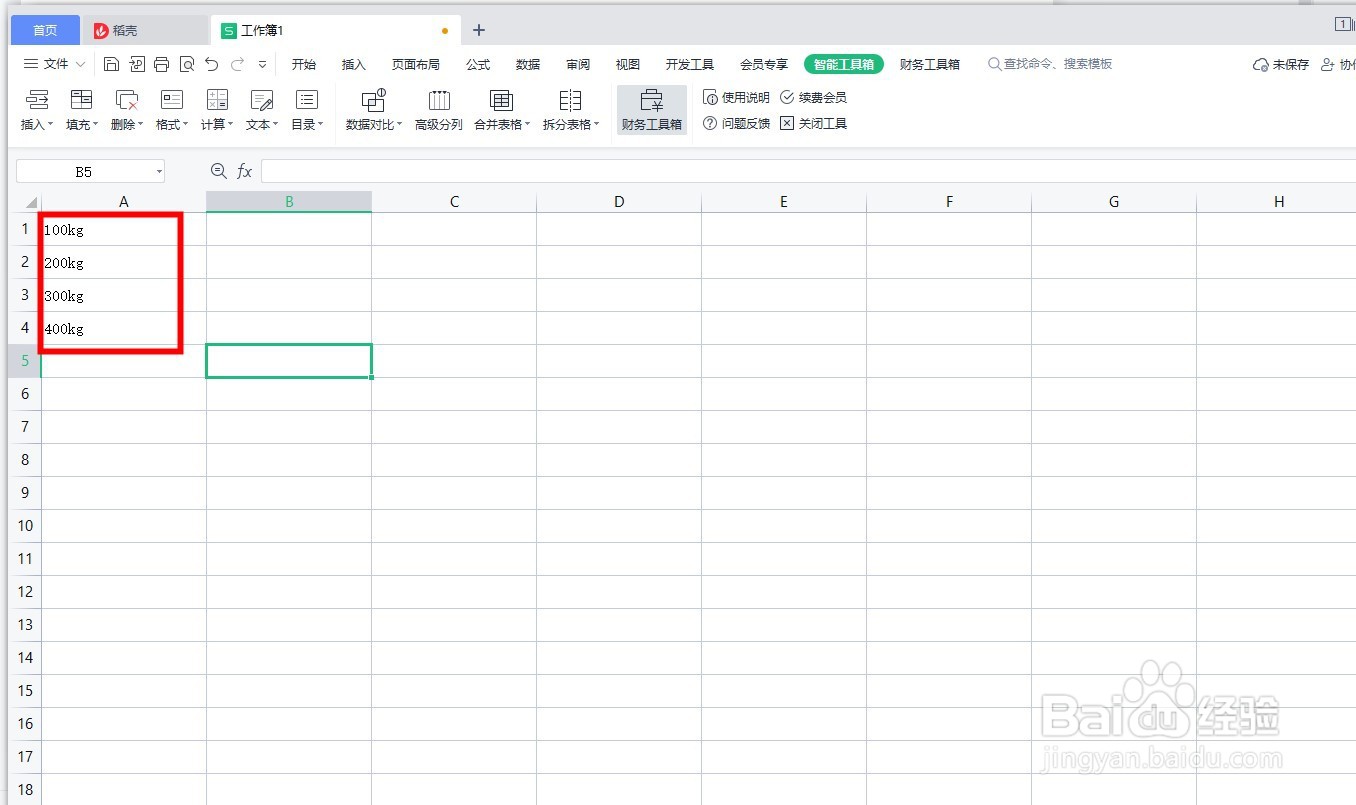
5、点击“确定”后,单位添加成功,如下图所示

WPS中,如何批量为表格中的数值添加单位

1、打开需要添加单位的表格文件,点击“会员专享”菜单,点击工具栏中的“智能工具箱”如下图所示

WPS中,如何批量为表格中的数值添加单位

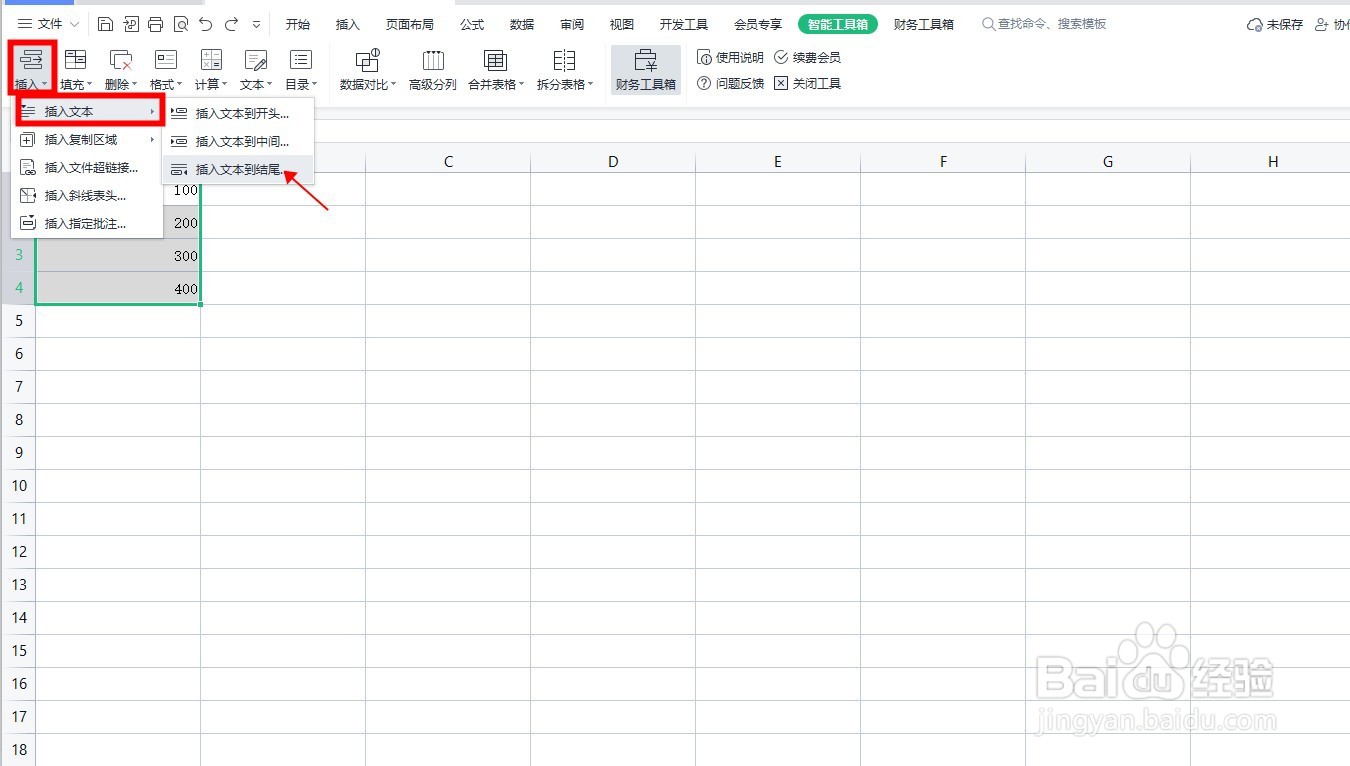
2、点击工具栏中的“插入”右侧的下拉按钮,点击“插入文本”选择“插入文本到结尾”如下图所示
WPS中,如何批量为表格中的数值添加单位

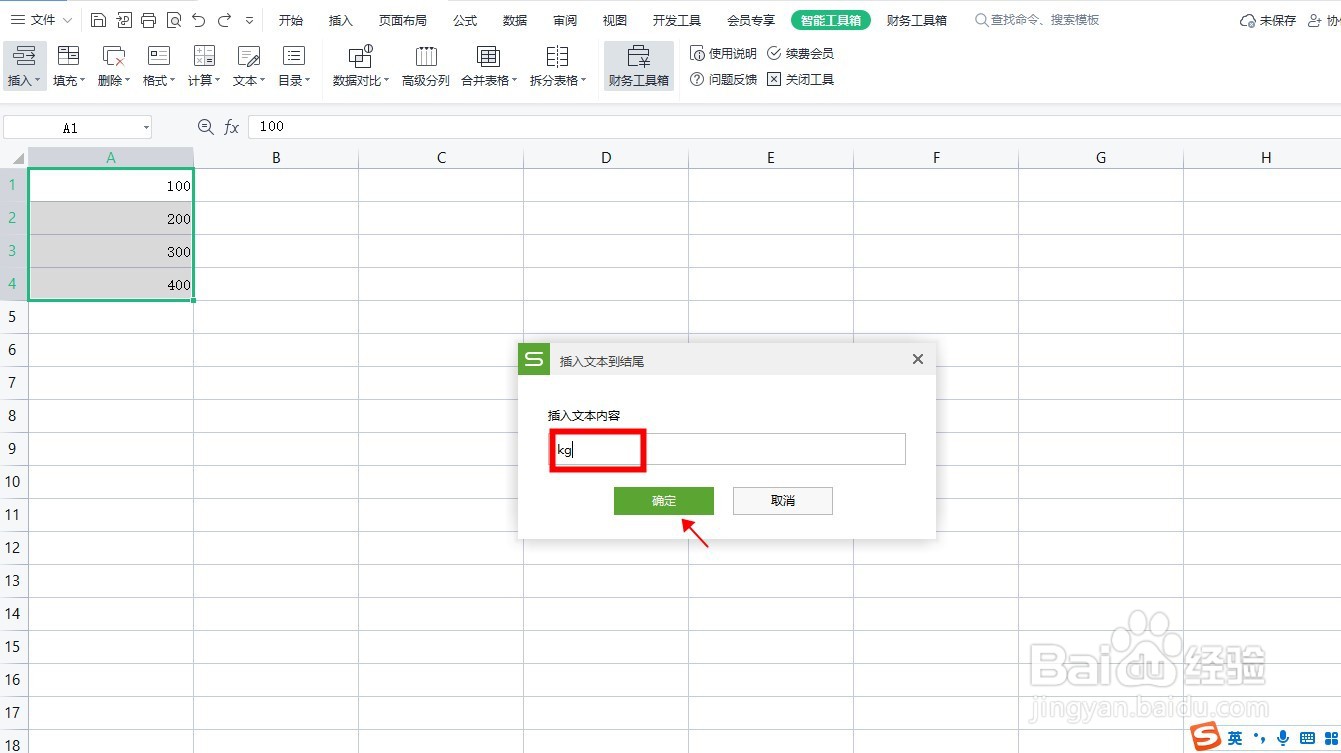
3、在弹出的“插入文本到结尾”对话框中,在插入文本内容编辑框中输入单位名称,点击“确认”如下图所示
WPS中,如何批量为表格中的数值添加单位

4、“确定”退出后,我们可以看到单位已全部添加成功,如下图所示

WPS中,如何批量为表格中的数值添加单位

  • WPS怎样快速给数字添加单位
  • WPS表格如何给数据批量添加单位?
  • 使用WPS时如何给数字添加符号或数量单位
  • 如何快速选中指定区域的WPS表格?
  • WPS表格如何一键选择所有工作表
  • 热门搜索
    鼓浪屿旅游路线 黄龙旅游 新疆旅游景点大全 烟台旅游网 印度旅游景点 河北旅游地图 旅游营销策划方案 肇庆旅游景点大全 旅游团价格表 新马泰旅游攻略