在vcenter中开启storage DRS

 时间:2026-04-23 14:41:09

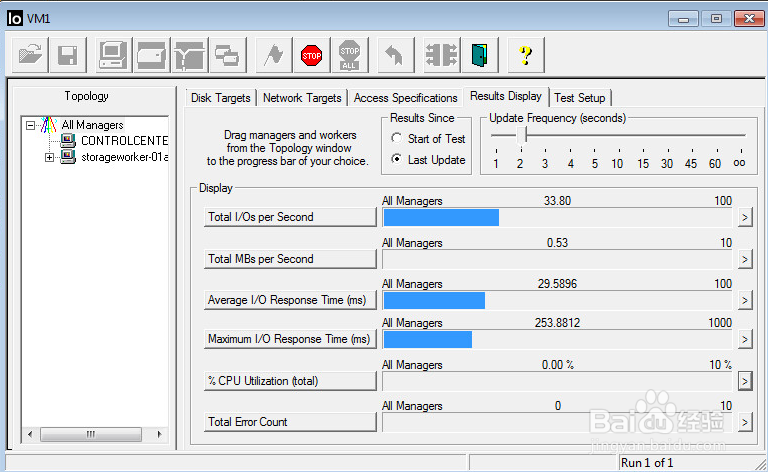
1、1在没有开启storage DRS之前的vm存储性能看到 IOMETER的测试值
在vcenter中开启storage DRS

2、2登陆vcenter,进入storage

在vcenter中开启storage DRS

3、3看到现有的存储

在vcenter中开启storage DRS

4、4邮件cluster新建存储群集

在vcenter中开启storage DRS

5、5输入存储群集名字,打开storage DRS

在vcenter中开启storage DRS

6、6我们选择非自动模式

在vcenter中开启storage DRS

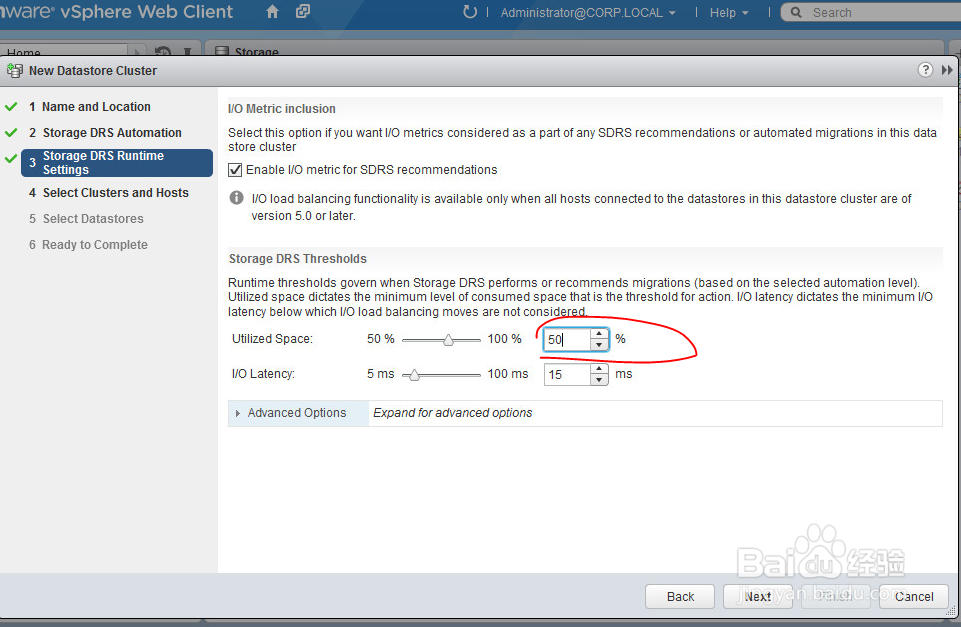
7、7根据具体情况调整你的参数

在vcenter中开启storage DRS

8、8选择你要运用storage DRS的群集或主机

在vcenter中开启storage DRS

9、9选择你要把哪几个存储加到STORAGE drs中,并点击完成

在vcenter中开启storage DRS

在vcenter中开启storage DRS

10、10因为刚才我们设置了手动模式,现在我们手动去运行STORAGE drs

在vcenter中开启storage DRS

11、11看看我们现在vm1的IOPS已经上升了一个级别了

在vcenter中开启storage DRS

  • 使用Windows Server 2012 R2如何查看磁盘的属性
  • 谷歌浏览器怎么导出收藏夹书签?
  • 本地组策略编辑器怎么打开
  • Win10系统提示找不到gpedit.msc的解决方法
  • win10如何打开cmd
  • 热门搜索
    韩国旅游发展局官网 蚌埠旅游景点大全 狼牙山旅游景点 贵州旅游局官网 1月适合去哪里旅游 郎木寺旅游攻略 旅游拍照姿势大全 梅州旅游攻略 济州岛旅游报价 朝鲜旅游见闻