美图秀秀如何抠图调色制作拼贴画

 时间:2026-02-15 12:37:26

1、使用美图秀秀场景制作图片,先剪切再抠图。修图小技巧如何剪切图片抠图,有详细的操作步骤。


美图秀秀如何抠图调色制作拼贴画

美图秀秀如何抠图调色制作拼贴画

2、使用调色功能,制作两张不同颜色的图片。美图秀秀如何调色修改图片的颜色,有详细的操作步骤。

美图秀秀如何抠图调色制作拼贴画

美图秀秀如何抠图调色制作拼贴画

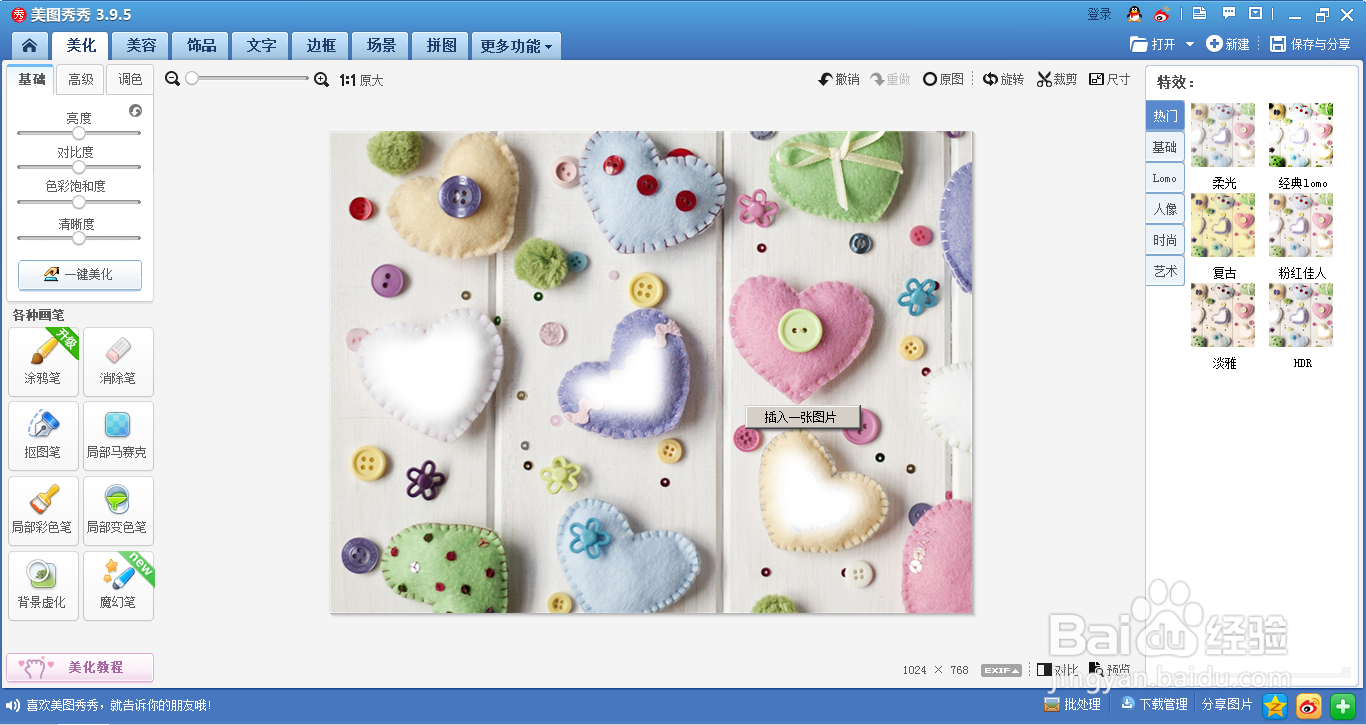
3、打开图片,按鼠标右键,点击【插入一张图片】。

美图秀秀如何抠图调色制作拼贴画

4、插入的图片,如图所示。

美图秀秀如何抠图调色制作拼贴画

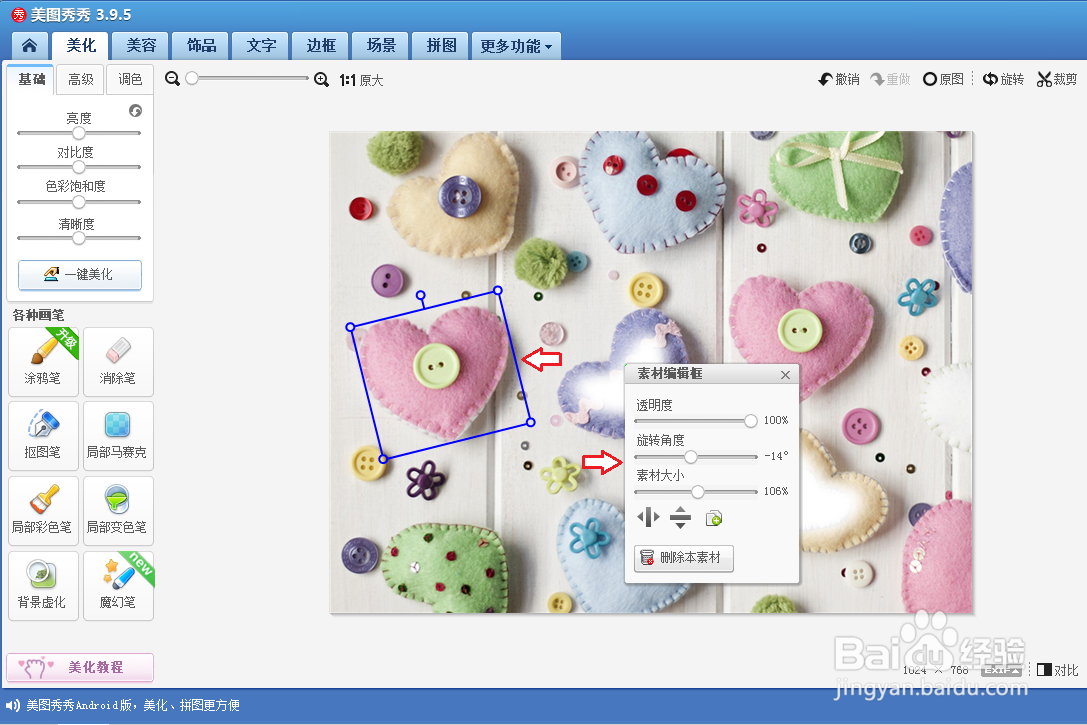
5、用鼠标拖动调整图片的位置,使用图片的边框或素材编辑框,旋转图片,调整素材大小。
美图秀秀如何抠图调色制作拼贴画

6、点击鼠标右键,插入第二张图片。调整图片的位置、大小和角度,如图所示。

美图秀秀如何抠图调色制作拼贴画

7、点击鼠标右键,再插入一张图片。调整图片的位置、大小和角度,如图所示。

美图秀秀如何抠图调色制作拼贴画

8、点击【保存与分享】,保存的图片,如图所示。

美图秀秀如何抠图调色制作拼贴画

9、把不同颜色的图片,添加到背景图片中,调整好位置、大小和角度,拼贴画就制作完成了。

  • 如何对照片进行局部去色处理
  • 美图秀秀怎么完美涂抹图片边缘
  • 美图秀秀智能优化中的风景态怎么调节不透明度
  • 美图秀秀渐变色怎么设置
  • PS教程——透明特效花朵的制作方法
  • 热门搜索
    冬天旅游好去处 旅游法解读 哈尔滨冬季旅游 内蒙古赤峰旅游景点 湖南岳阳旅游 沈阳到台湾旅游报价 新西兰打工旅游签证 上海到周庄旅游攻略 镇江旅游景点大全 遵化旅游景点大全