ACD See 2020软件中如何给图片添加边框

 时间:2026-04-23 17:19:41

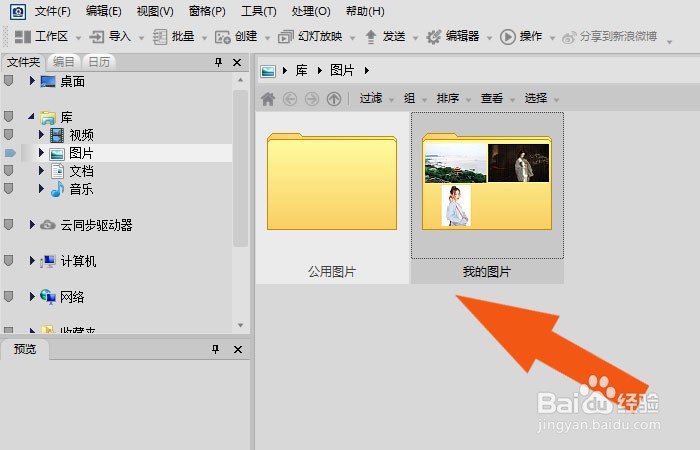
1、    在桌面上,鼠标左键打开ACD See 2020软件,可以看到显示的程序界面,如下图所示。
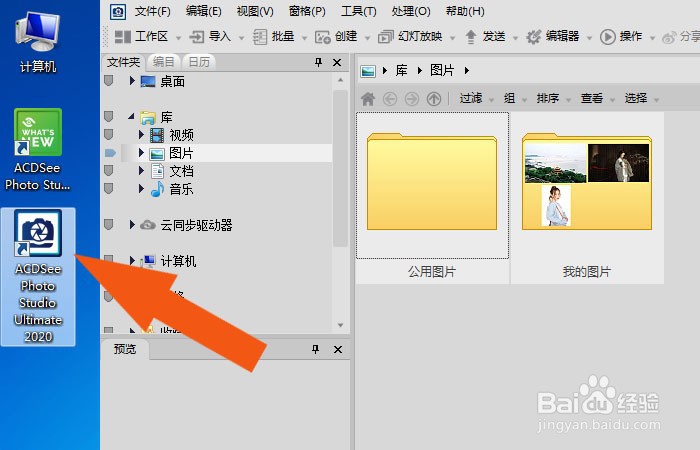
ACD See 2020软件中如何给图片添加边框

2、    接着,在打开的程序窗口中,鼠标左键单击图像文件夹,如下图所示。

ACD See 2020软件中如何给图片添加边框

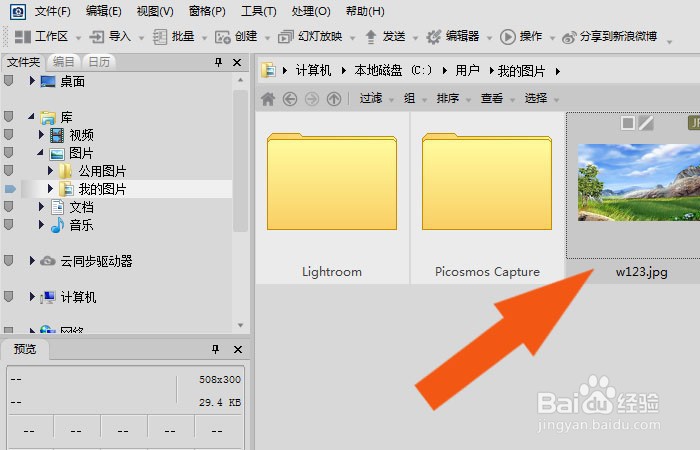
3、    在打开的程序窗口中,鼠标左键选择需要添加边框的图片,如下图所示。

ACD See 2020软件中如何给图片添加边框

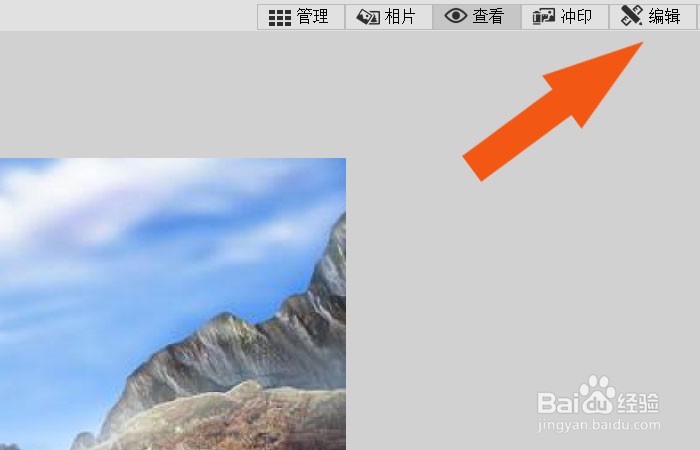
4、    在程序窗口中,鼠标左键单击【编辑】按钮,如下图所示。

ACD See 2020软件中如何给图片添加边框

5、    在打开的程序窗口中,鼠标左键单击工具箱中的【添加】按钮,如下图所示。

ACD See 2020软件中如何给图片添加边框

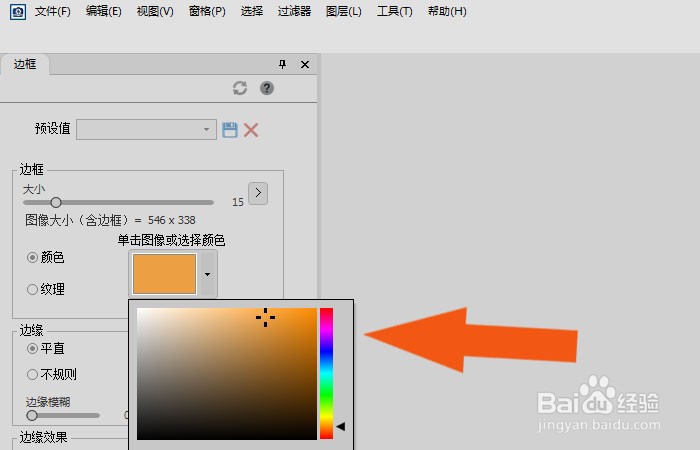
6、    然后,可以给边框设置颜色,比如浅橙颜色,如下图所示。

ACD See 2020软件中如何给图片添加边框

7、    在程序窗口中,可以看到图片添加边框后显示的效果了,如下图所示。通过这样的操作和步骤,就学会在ACD See 2020软件中给图片添加边框了,如下图所示。
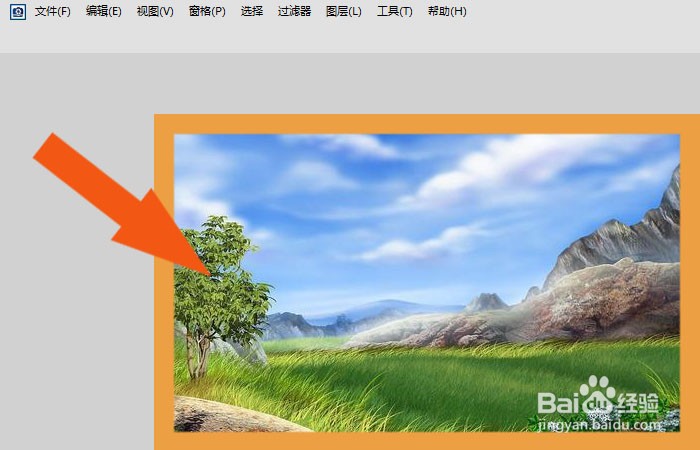
ACD See 2020软件中如何给图片添加边框

  • 如何给图片添加炫彩边框
  • Acd see 2020家庭版安装方法
  • 如何给图片添加边框
  • 美图秀秀中如何给图片添加边框
  • 如何给图片添加简单边框
  • 热门搜索
    敦煌旅游路线 南日岛旅游 宁波普陀山旅游攻略 曾厝垵旅游攻略 哈尔滨旅游资讯网 湖南亲和力旅游 旅游路二手房 10月份去哪旅游最好 桂林旅游人才网 福州旅游景点排行