1、在桌面上双击打开Excel文档。

2、在该界面中,点击上方工具栏里“页面布局”里“小三角”按钮。

3、接着在该界面中,点击“工作表”里“标题行”按钮。

4、在该界面中,选中要固定的页头。
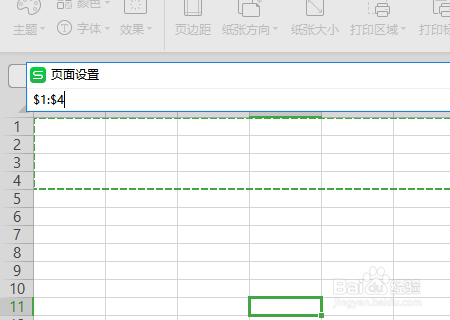
5、再者在该界面中,点击“确定”按钮。

6、其次在该界面中,选中页尾的行数。

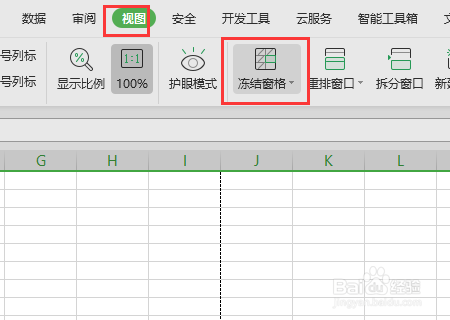
7、最后在该界面中,点击上方工具栏里“视图”里“冻结窗格”按钮。
时间:2026-04-23 20:32:05
1、在桌面上双击打开Excel文档。
2、在该界面中,点击上方工具栏里“页面布局”里“小三角”按钮。
3、接着在该界面中,点击“工作表”里“标题行”按钮。
4、在该界面中,选中要固定的页头。
5、再者在该界面中,点击“确定”按钮。
6、其次在该界面中,选中页尾的行数。
7、最后在该界面中,点击上方工具栏里“视图”里“冻结窗格”按钮。
