1、首先,我们在出勤下面单元格里面输入公式=COUNTIF,选择区域就选择第一行前面的区域,按F4,进行 锁列不锁行。

2、然后,输入英文半角下的逗号,输入双引号,在条件表达式里面,输入√,点击回车,往下复制公式,快速得到出勤天数。
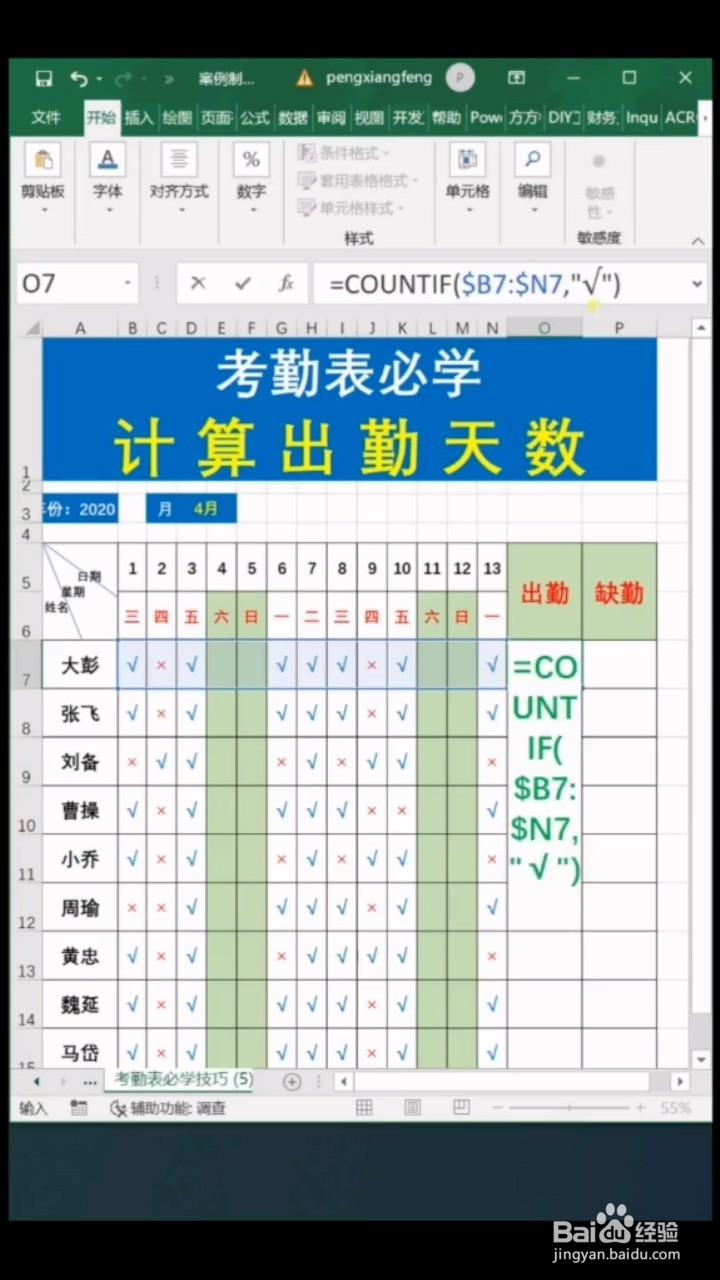
3、最后,缺勤天数里面重复上面操作,只需要把√改成×就可以了。

时间:2026-04-22 01:54:53
1、首先,我们在出勤下面单元格里面输入公式=COUNTIF,选择区域就选择第一行前面的区域,按F4,进行 锁列不锁行。
2、然后,输入英文半角下的逗号,输入双引号,在条件表达式里面,输入√,点击回车,往下复制公式,快速得到出勤天数。
3、最后,缺勤天数里面重复上面操作,只需要把√改成×就可以了。
