Power Designer设计UML类图

 时间:2026-02-14 07:28:10

1、 我们需要先打开powerdesigner,点击【文件】菜单,再选择【新建模型】
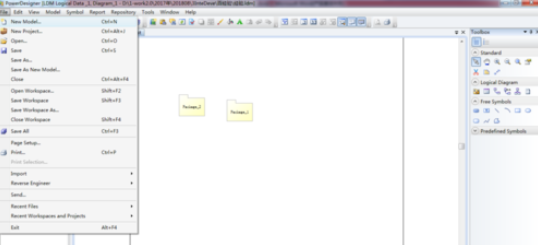
Power Designer设计UML类图

2、然后我们在【新建模型】界面,在【类型】中选择【信息】,在【类型项】中选择【UML类图】,然后点击【OK】

Power Designer设计UML类图

3、接着我们在右侧的工具栏中,在【类图】下点击【类】图标,然后在主窗口上点击一次,就生成一个类

Power Designer设计UML类图

4、这时我们双击某个类,在弹出窗口中选择【属性】标签,然后可以增加类的属性,然后点击【OK】

Power Designer设计UML类图

5、接下来我们在右侧的工具栏中,在【类图】下点击【泛化】图标,然后在主窗口上点击一个类,然后拖动鼠标连接到另一个类,从而建立类间的泛化关系。

Power Designer设计UML类图

6、  最后一步我们在右侧的工具栏中,在【类图】下点击【关联】图标,然后在主窗口上点击一个类,然后拖动鼠标连接到另一个类,从而建立类间的关联关系。

Power Designer设计UML类图

  • 直接在myeclipse里写代码新建数据库
  • visio如何设置新建图层属性
  • 简单获取SQL连接字符串
  • visio设置门窗的详细属性,设置门槛窗台等
  • javaweb项目怎么添加HTML文件并使其可以访问?
  • 热门搜索
    赴美旅游签证有效期 七月去哪里旅游最好 海南建设国际旅游岛 烟台旅游地图 十月份去哪里旅游好 安阳旅游网 南京免费旅游景点 亚洲十大旅游城市 新西兰旅游要多少钱 香港旅游须知