怎样把身份证正反面复印在同一张A4纸上

 时间:2026-02-13 13:14:06

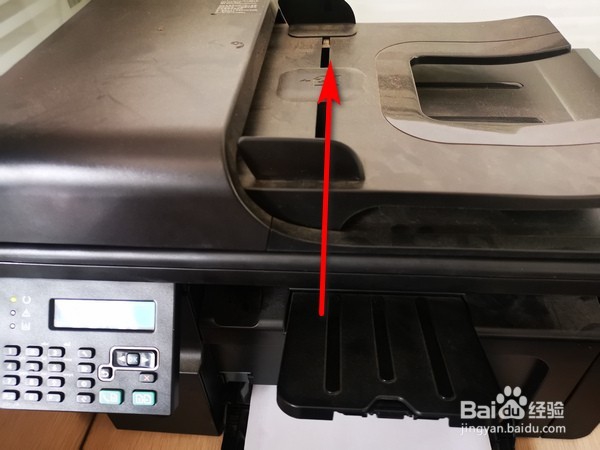
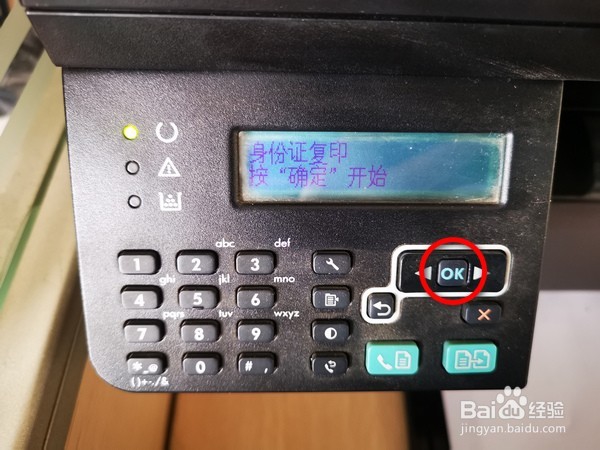
1、启动复印机,点击设置面板上的向左健,一直点击到界面显示身份证复印

怎样把身份证正反面复印在同一张A4纸上

2、把身份证取出来,然后把复印机的上盖打开

怎样把身份证正反面复印在同一张A4纸上

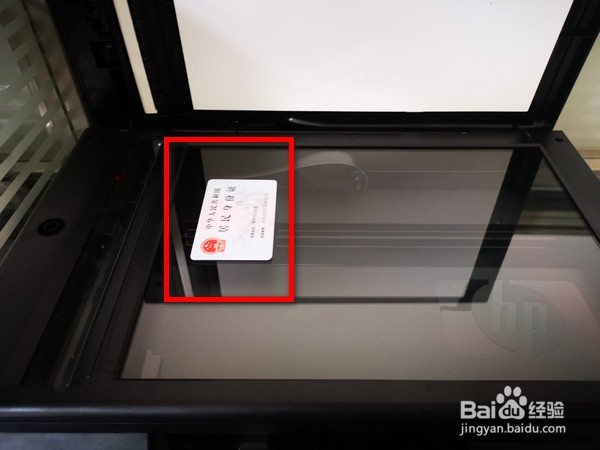
3、把身份证放在复印玻璃板的上方,注意放的位置,不然复印出来的身份证会很乱。
怎样把身份证正反面复印在同一张A4纸上

4、关上复印机的上盖,返回到设置面板上,点击OK

怎样把身份证正反面复印在同一张A4纸上

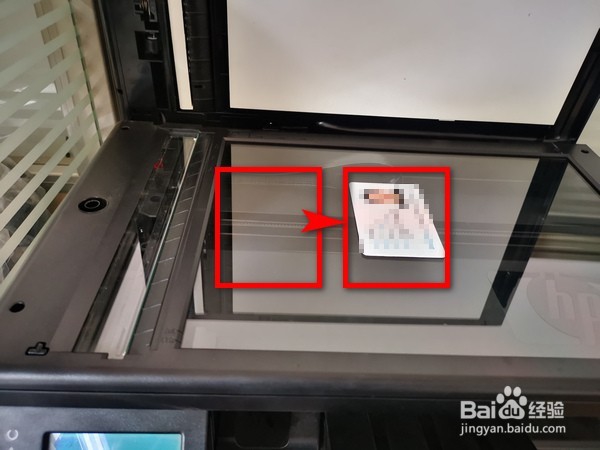
5、然后再打开复印机上盖,把身份证翻一面,然后向下移动一个位置。

移动的面积要大于身份证的面积。
怎样把身份证正反面复印在同一张A4纸上

6、关上复印机上盖,返回设置面板,复印机会显示:复印下一个图像,点击OK

怎样把身份证正反面复印在同一张A4纸上

7、点击OK后,身份证的两个图像就都保存在复印里了,最后点击复印图标

复印好后,把A4纸取出来,就可以看到身份证正反面在同一张A4张上面了。

怎样把身份证正反面复印在同一张A4纸上

怎样把身份证正反面复印在同一张A4纸上

  • 如何复印身份证正反面在一张纸上
  • 身份证怎么复印在一张纸上
  • 如何复印身份证正反面在一张纸上
  • 打印机怎么复印身份证正反面
  • 身份证怎么复印
  • 热门搜索
    春秋旅游 乐途旅游网 贝加尔湖旅游 株洲旅游 伊犁旅游 新疆旅游必去景点 内蒙古旅游景点大全 本溪旅游 成都旅游地图 端午旅游