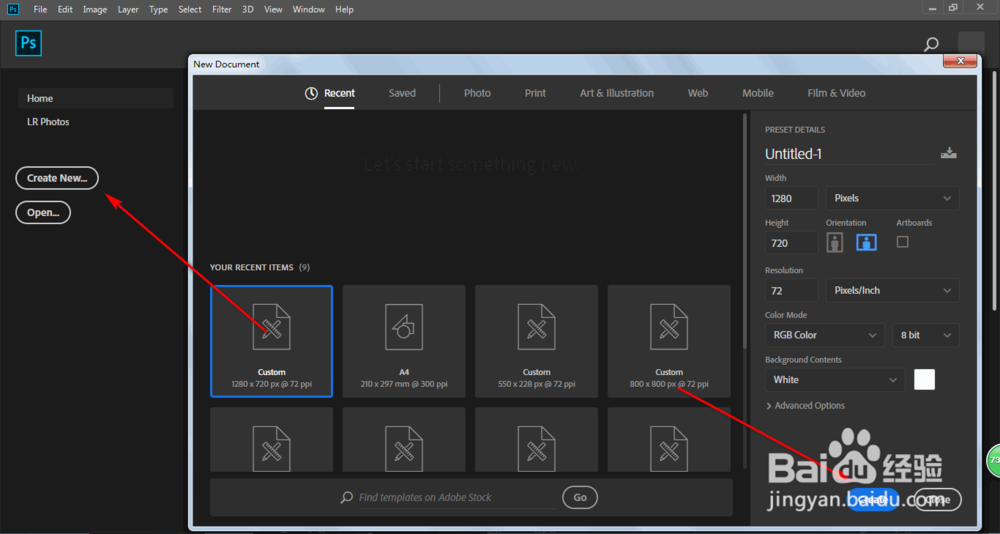
1、双击打开PS2019软件,新建一个任意大小的文档作为示范。
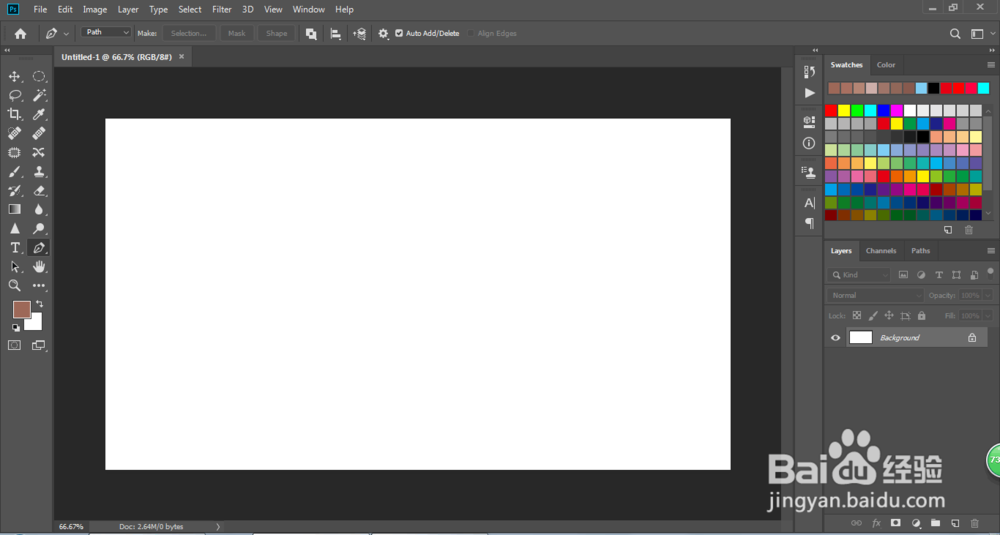
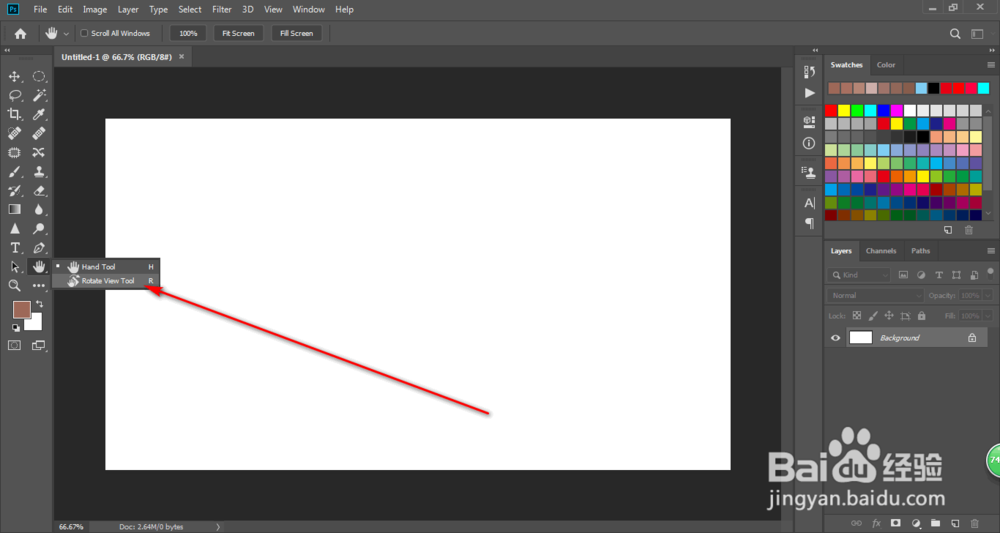
2、在左边工具栏这里选中旋转视图工具,这个时候光标就已经改变了,而且上方也是有改变的。
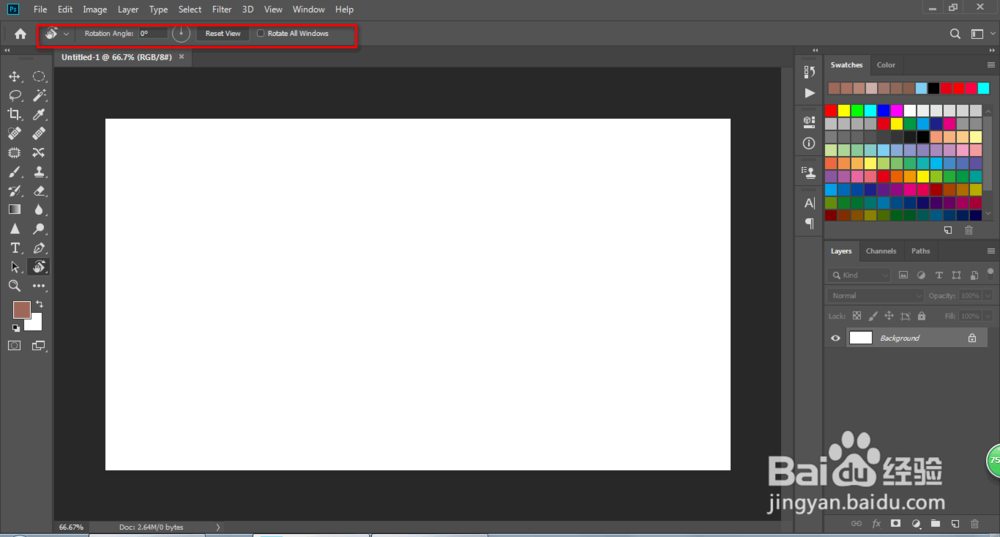
3、我们点击画板不要松开鼠标,然后进行旋转,旋转的时候会有提示。
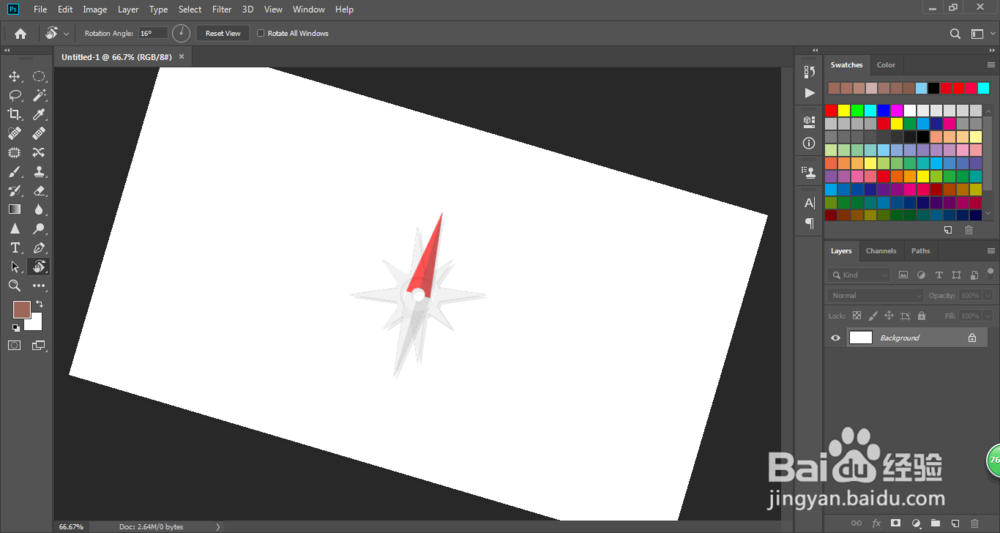
4、当我们松开鼠标的那个时候画布就旋转成功了。
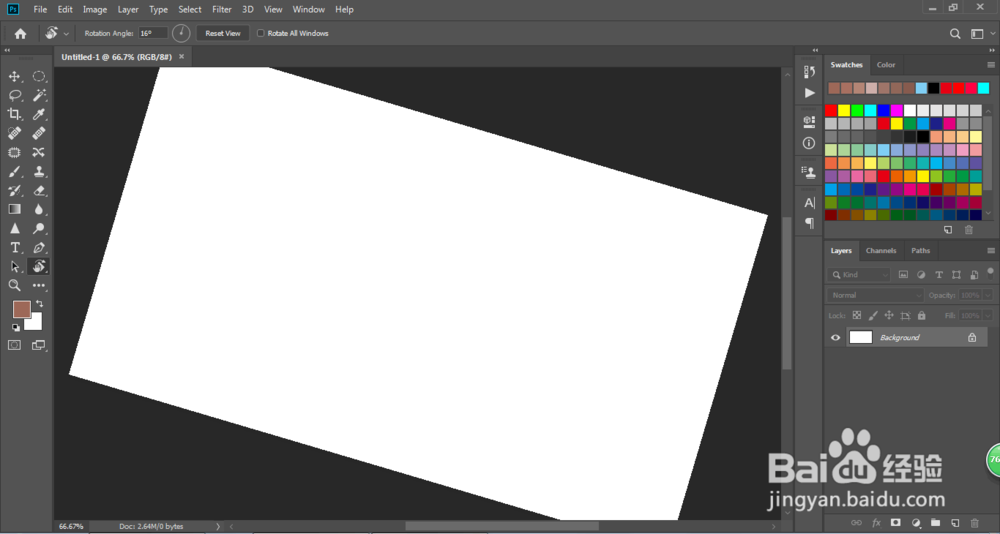
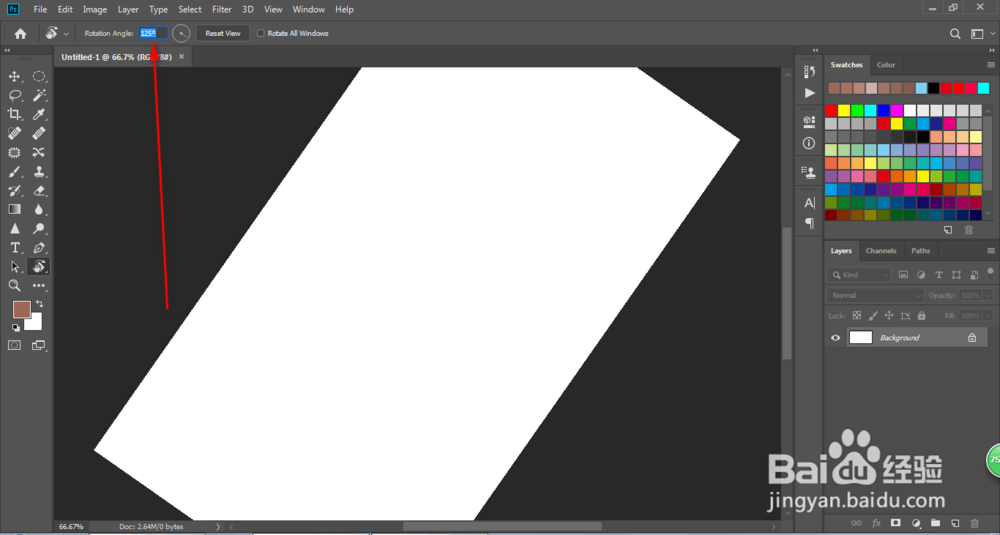
5、当然我们也可以在顶部直接输入数值来调整角度。
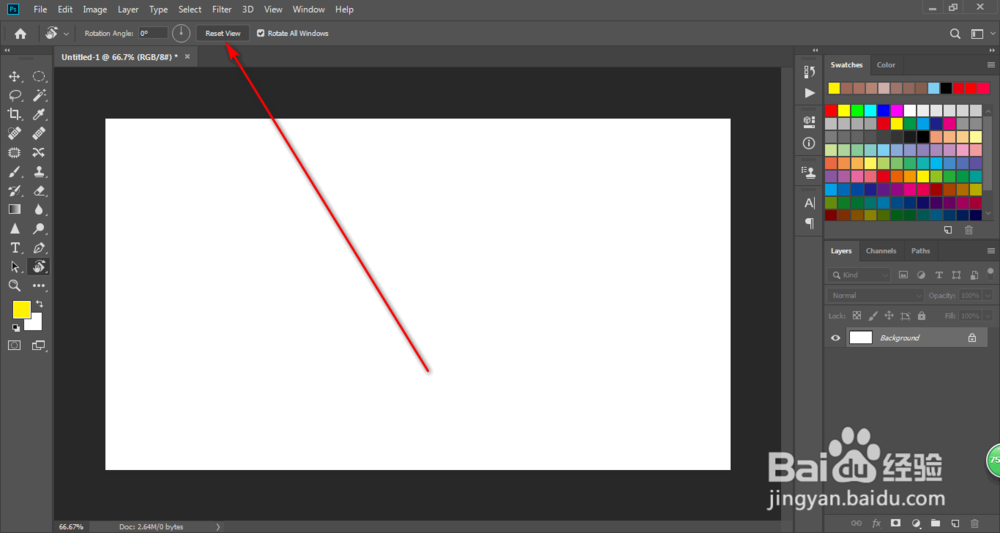
6、如果不想旋转了,直接点击上方的重置按钮即可完成。
时间:2026-05-03 06:30:57
1、双击打开PS2019软件,新建一个任意大小的文档作为示范。
2、在左边工具栏这里选中旋转视图工具,这个时候光标就已经改变了,而且上方也是有改变的。
3、我们点击画板不要松开鼠标,然后进行旋转,旋转的时候会有提示。
4、当我们松开鼠标的那个时候画布就旋转成功了。
5、当然我们也可以在顶部直接输入数值来调整角度。
6、如果不想旋转了,直接点击上方的重置按钮即可完成。
