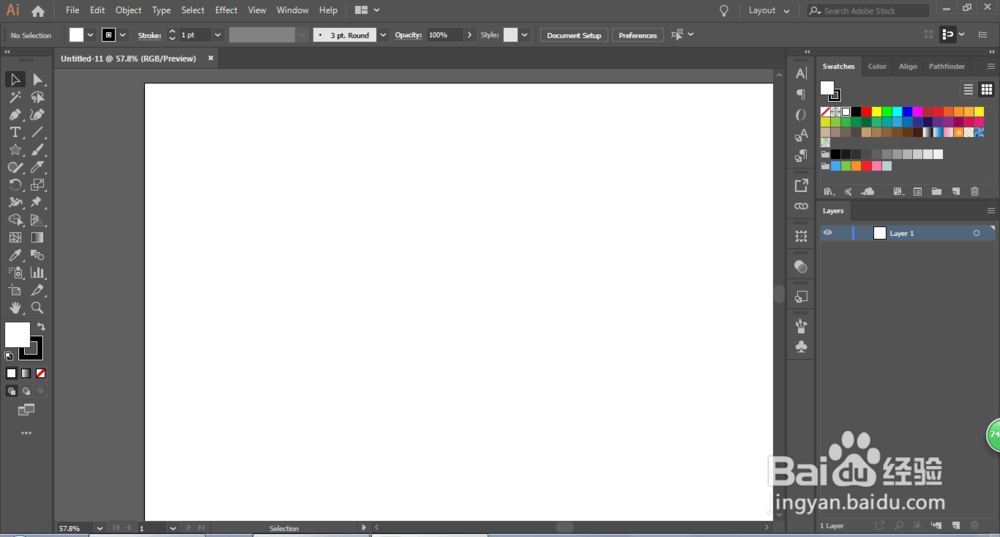
1、打开AI软件,这里新建一个任意大小的文档作为示范。

2、直接把素材拖动进来,然后我们新建一个图层,这样方便抠图。


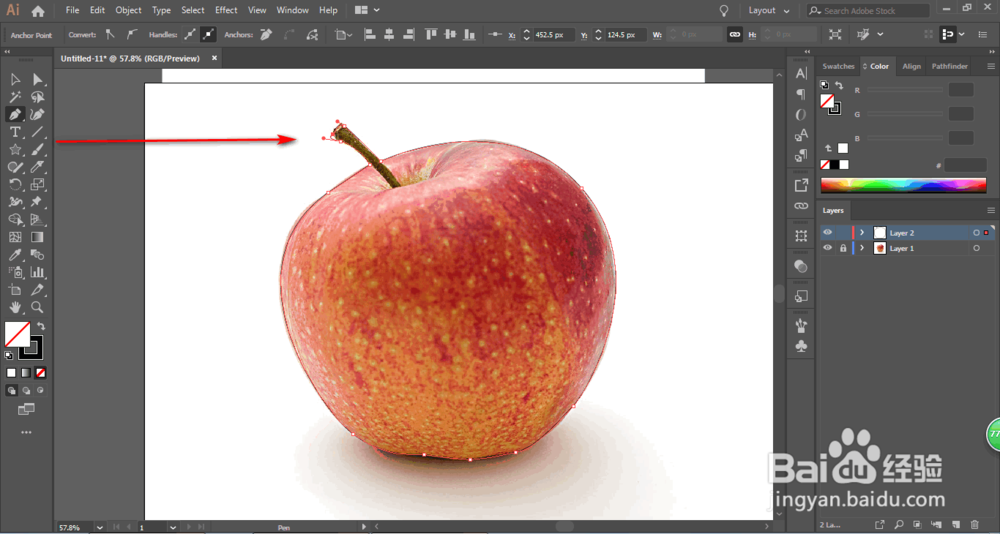
3、选择钢笔工具,然后开始拖拉抠图。
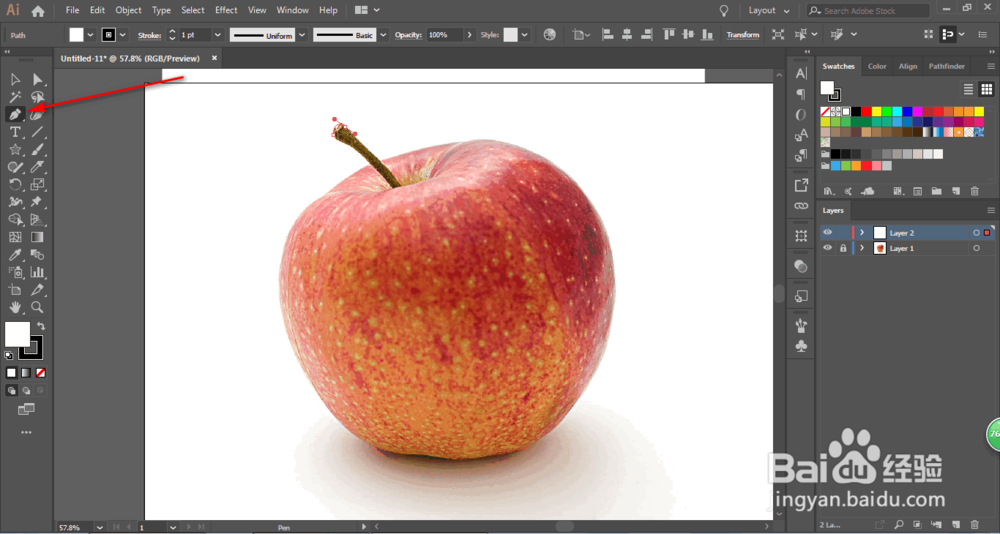
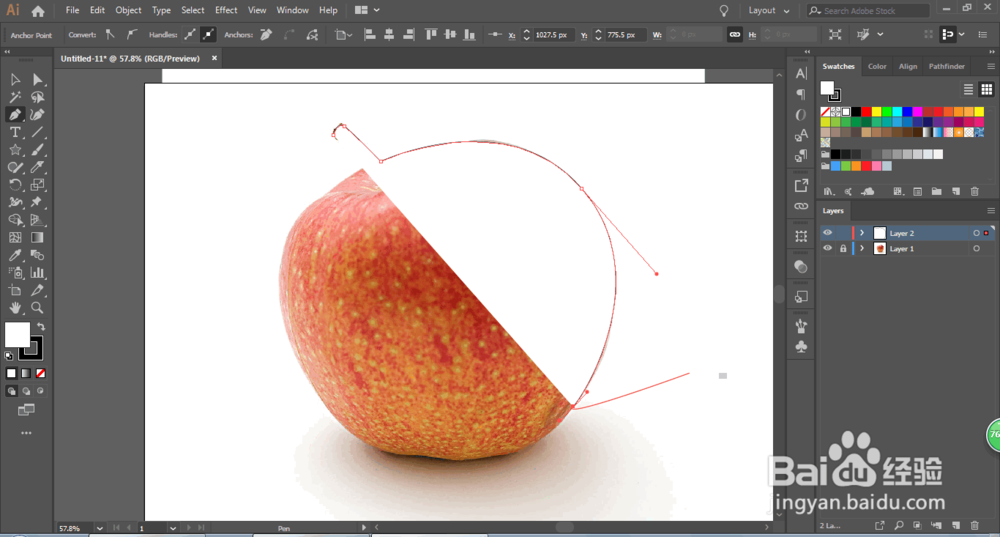
4、我们可以把填充颜色去掉,这样抠图的时候更加轮廓清晰。
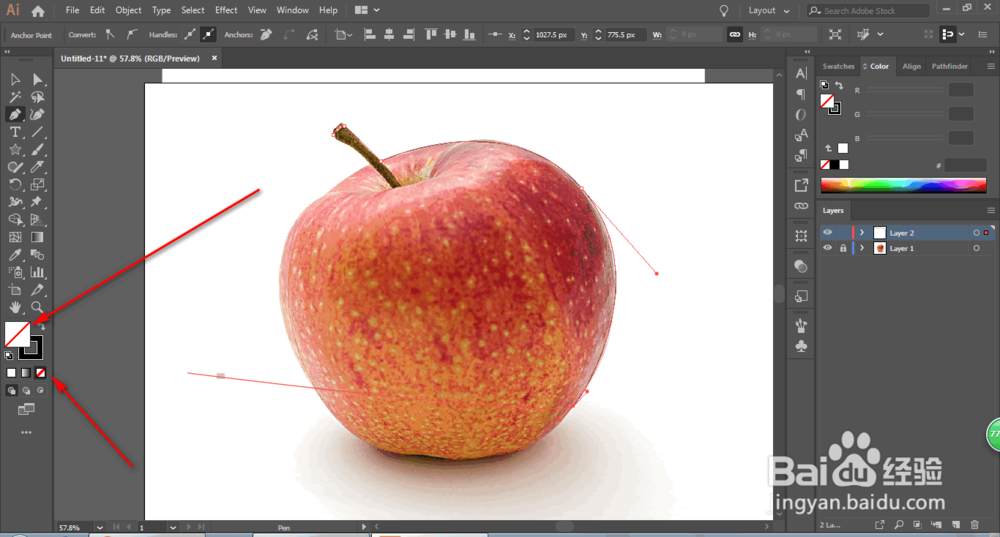
5、如果有些点位没法对位,那么可以按ALT键点击最后一个锚点。最后记得要闭合一下路径。

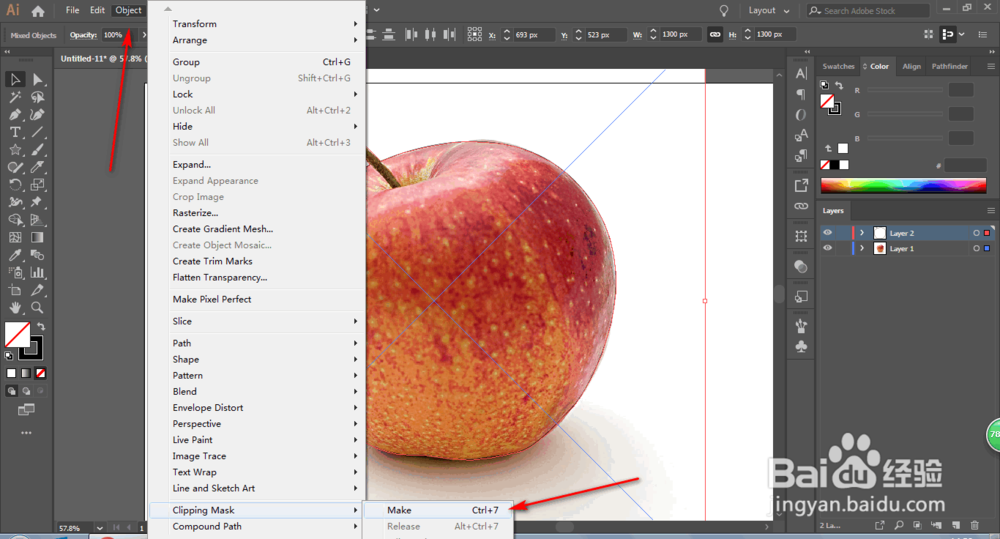
6、这个时候全选两个图层,点击对象-剪切蒙版-制作。
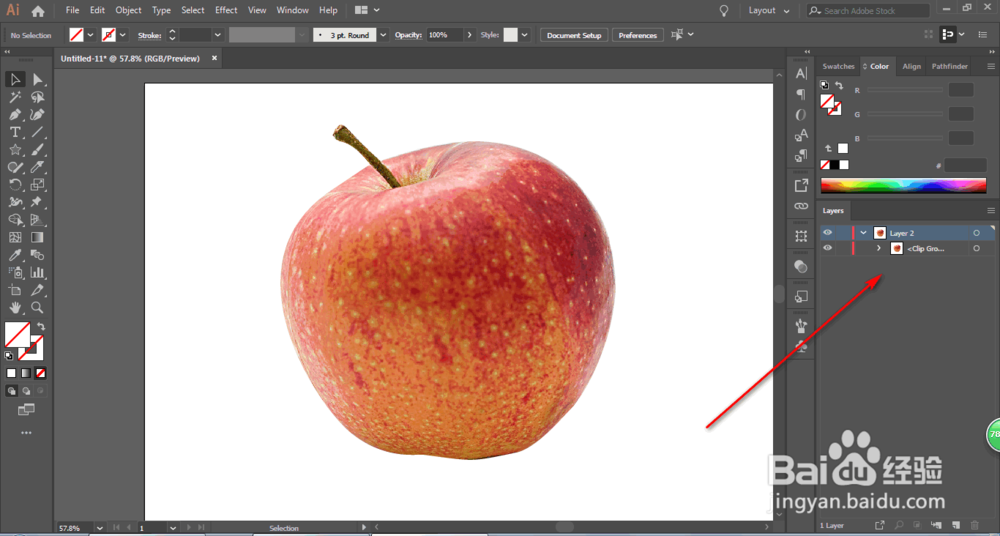
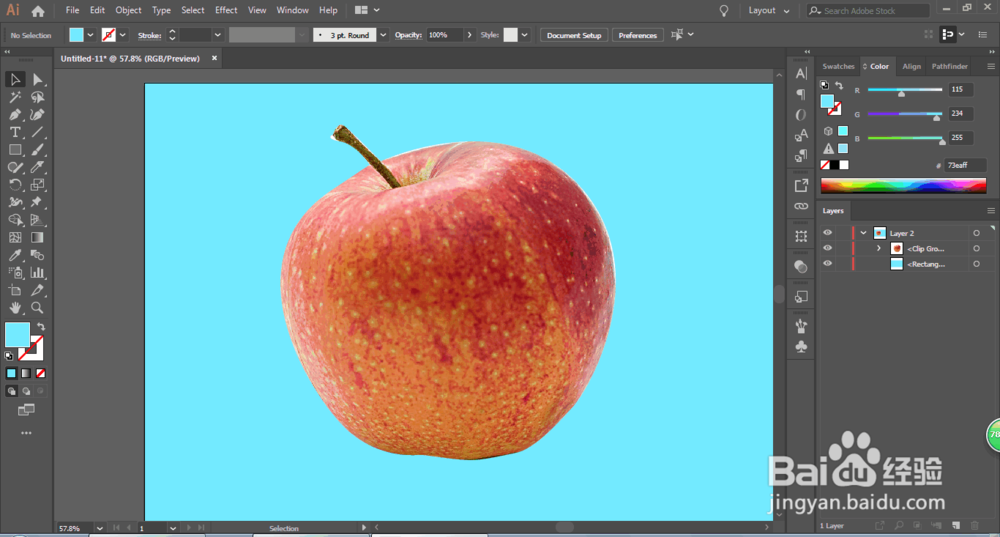
7、我们可以新增一个底层背景这样就知道抠图的效果了。
时间:2026-04-26 07:04:50
1、打开AI软件,这里新建一个任意大小的文档作为示范。
2、直接把素材拖动进来,然后我们新建一个图层,这样方便抠图。
3、选择钢笔工具,然后开始拖拉抠图。
4、我们可以把填充颜色去掉,这样抠图的时候更加轮廓清晰。
5、如果有些点位没法对位,那么可以按ALT键点击最后一个锚点。最后记得要闭合一下路径。
6、这个时候全选两个图层,点击对象-剪切蒙版-制作。
7、我们可以新增一个底层背景这样就知道抠图的效果了。
