1、第一步:首先要打开我们要进行生成目录的论文。
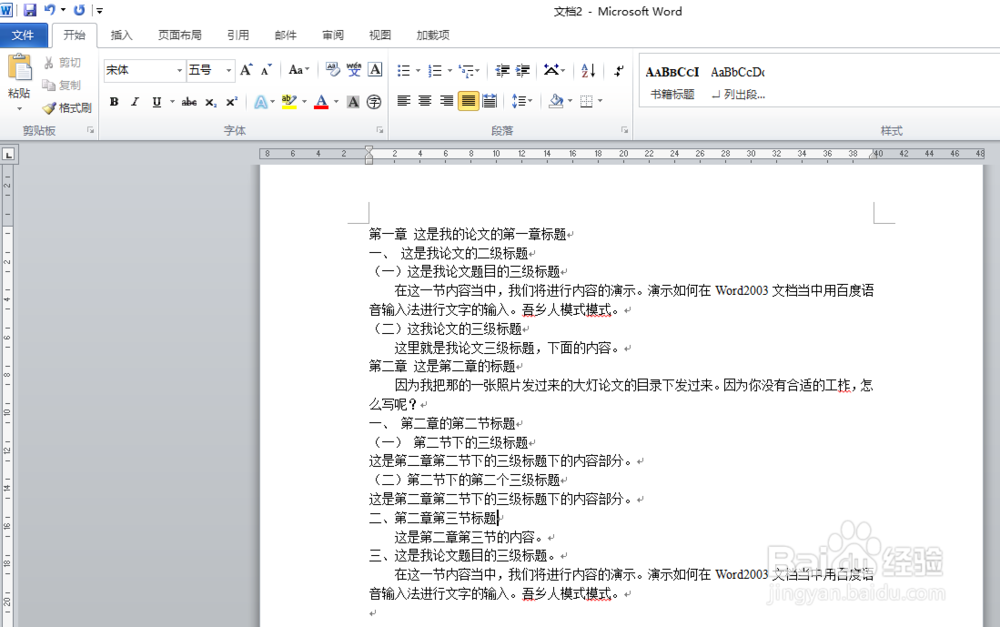
2、第二步:根据毕业论文的要求设置每个标题的字体大小和字号并进行排版。
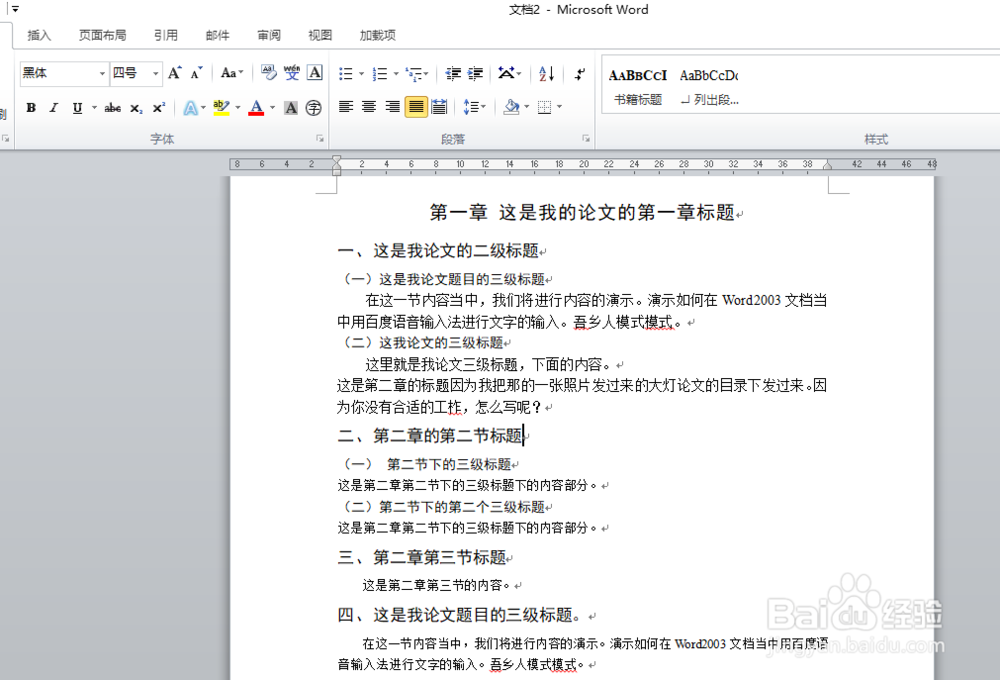
3、第三步:开始进行标题的大纲级别的设置。
(看到有人说选中相应的标题后点击相应的标题样式也可以进行大纲级别的设置,但是这样设置,会在标题的前面多出一个小黑方框,同时我们的论文格式也改变了,这种方法我觉得不是很好。)

4、第四步:完美的大纲级别设置方法是,鼠标点击该标题的末尾,然后鼠标右键——“段落”。

5、第五步:点击段落后,在下面的“大纲级别”选项中选择相应的级别即可。( 这样就不会改变我们论文的格式,也不会在标题前出现小黑方框)

6、第六步:按照上述步骤设置完大纲级别后,鼠标放到文章最前面,选择“插入”——“空白页”,空白页用来生成目录。

7、第七步:点击菜单栏“引用”——“目录”,在下拉列出的目录效果中选择一个。即可生成目录。

8、总结:
1、首先整理好论文(标题的字号字体等)
2、大纲级别的设置:点击相应标题的末尾,鼠标右键——段落
3、在段落窗口中,选择大纲级别,再选择相应标题的级别即可
4、设置好大纲级别后,点击菜单栏“引用”——“目录”
5、在弹出的目录示例中选择一个即可生成该论文目录。
