wps2019编辑表格时怎么样平均分布各行的高度

 时间:2026-02-14 20:15:42

1、首先在电脑上用wps2019打开要编辑的文档。

wps2019编辑表格时怎么样平均分布各行的高度

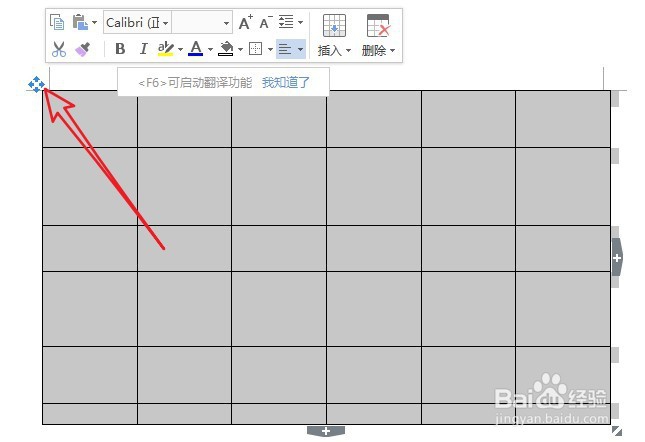
2、点击表格左上角的全选按钮,选中整个表格。

wps2019编辑表格时怎么样平均分布各行的高度

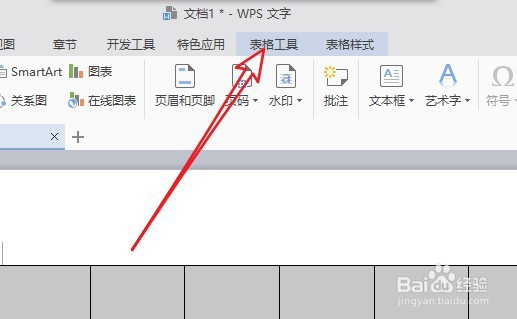
3、接下来点击wps2019菜单栏上的“表格工具”菜单。

wps2019编辑表格时怎么样平均分布各行的高度

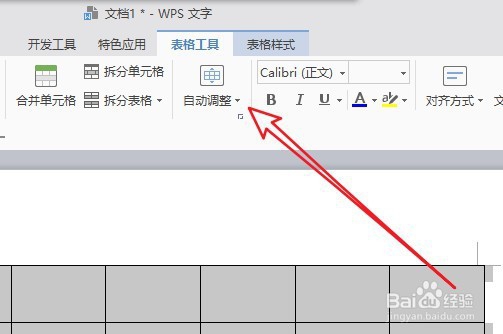
4、在打开的工具栏上点击“自动调整”的下拉按钮。

wps2019编辑表格时怎么样平均分布各行的高度

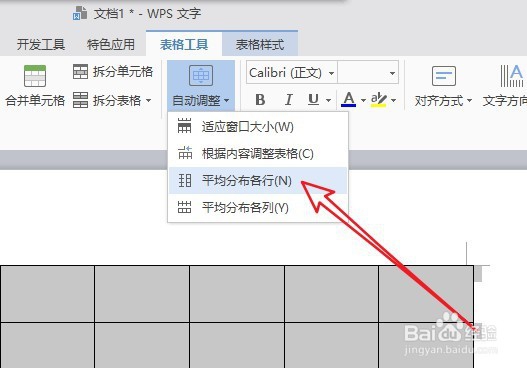
5、然后在弹出的下拉菜单中选择“平均分布各行”的菜单项。

wps2019编辑表格时怎么样平均分布各行的高度

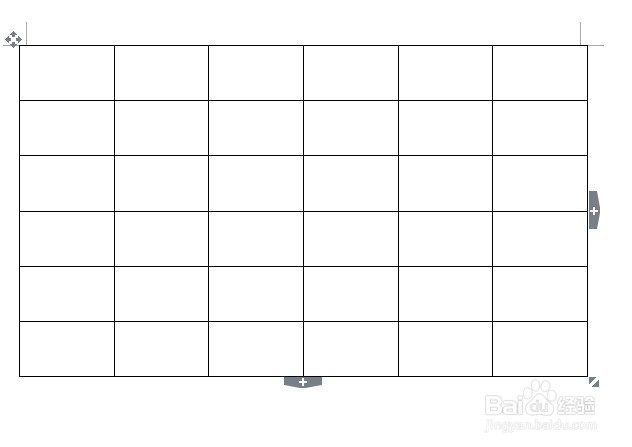
6、这时可以看到表格中所有的文档各行已平均分布了。

wps2019编辑表格时怎么样平均分布各行的高度

7、总结:

1、首先在电脑上用wps2019打开要编辑的文档。

2、点击表格左上角的全选按钮,选中整个表格。
3、接下来点击wps2019菜单栏上的“表格工具”菜单。
4、在打开的工具栏上点击“自动调整”的下拉按钮。
5、然后在弹出的下拉菜单中选择“平均分布各行”的菜单项。
6、这时可以看到表格中所有的文档各行已平均分布了。
  • 怎样为Win10系统自带截图工具创建快捷方式
  • 如何将表格设置为“流行型”格式
  • 在word表格中如何平均分布行高或列宽
  • word如何将新创建的表格以"简明型3"为样式标准
  • Word中怎么将文字设置为阳文形式
  • 热门搜索
    欧洲旅游注意事项 旅游专家 旅游时跟妈妈有了关系 旅游标识 北京旅游局网站 湖北旅游地图 中国旅游线路 青藏旅游 传奇旅游网 旅游攻略怎么写