1、首先我们要对WPS表格进行相关的操作的话,我们首先应该在桌面上找到我们的WPS表格,然后点击右键,打开,里面就会出现我们所要进行求和操作的数据内容啦!


2、那么具体在WPS表格里面进行操作的话呢,第一个方法:我们可以借助“插入函数”,“插入函数”这个图标是一个“f(x)”点开之后会跳出一个对话框,我们选择“SUM”函数

3、在我们找到“SUM”函数之后,点击“确定”,然后又会跳出一个对话框,要求我们输入所要求的数据范围,你可以选择手动输入,或者你也可以选择用鼠标拖动选中即可,例如:我们所求的是A1-A10之间的数据和,你可以输入
“A1:A10”或者直接选中A1-A10,最后点击“确定”即可

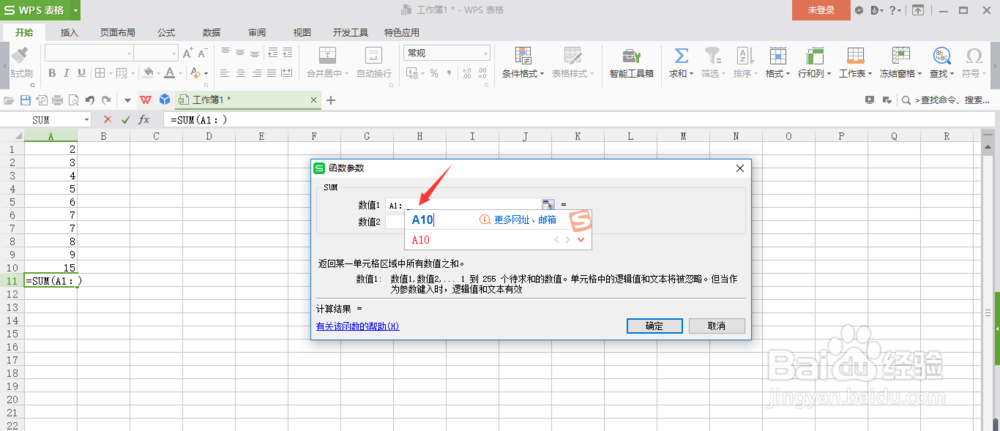

4、第二种方法呢就是我们可以选择菜单栏上面的“公式”,先点击“公式”然后我们选中我们所要求和的数据,最后点击“自动求和”,然后我们就会发现在所有数据的下一行就求出我们所需要的总和啦!


1、WPS表格自动求和
1.点击“插入函数”
2.选择“SUM”函数
3.选择或者输入计算的数据
4.点击确认求出总和
5.选择“公式”
6.选中所求数据
7.点击“自动求和”即可求出总和
