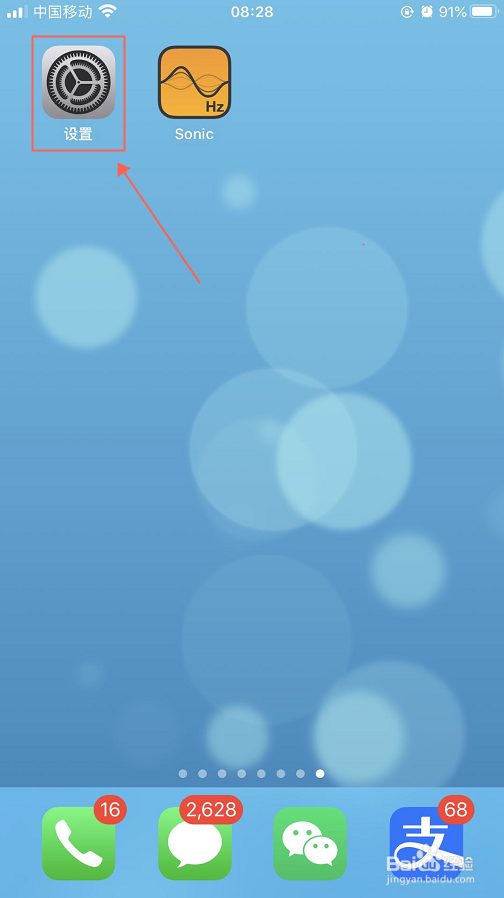
1、打开iPhone苹果手机,找到“设置”,如下图所示
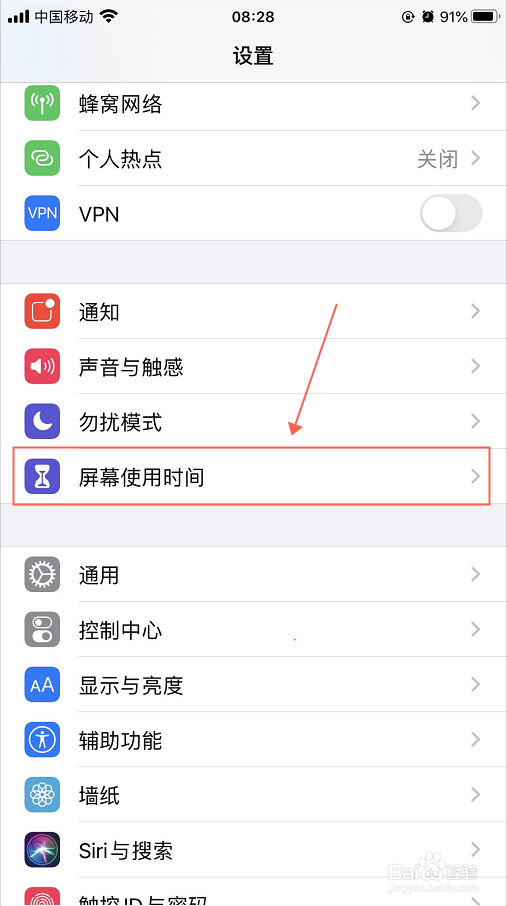
2、在设置界面,选择“屏幕使用时间”,如下图所示
3、在屏幕使用时间界面,选择“内容和隐私访问限制”,如下图所示

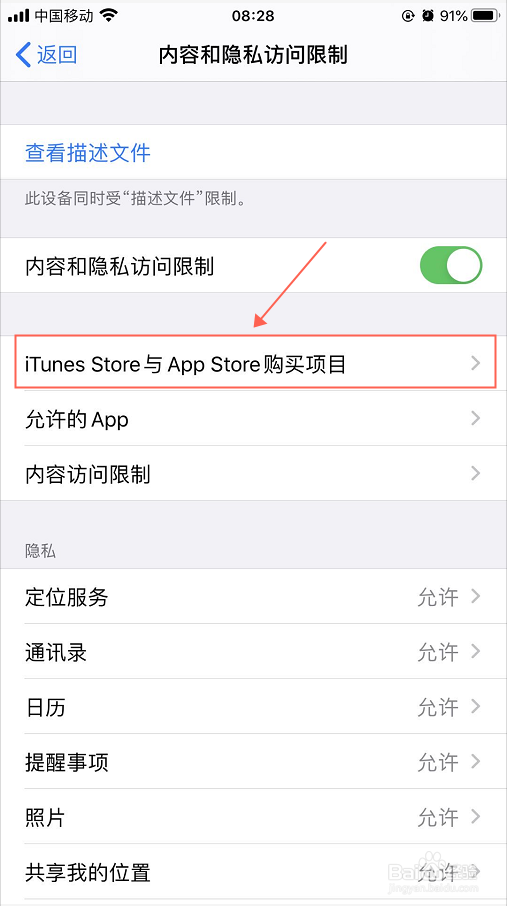
4、在内容和隐私访问限制界面,选择“iTunes Store与App Store购买项目”,如下图所示
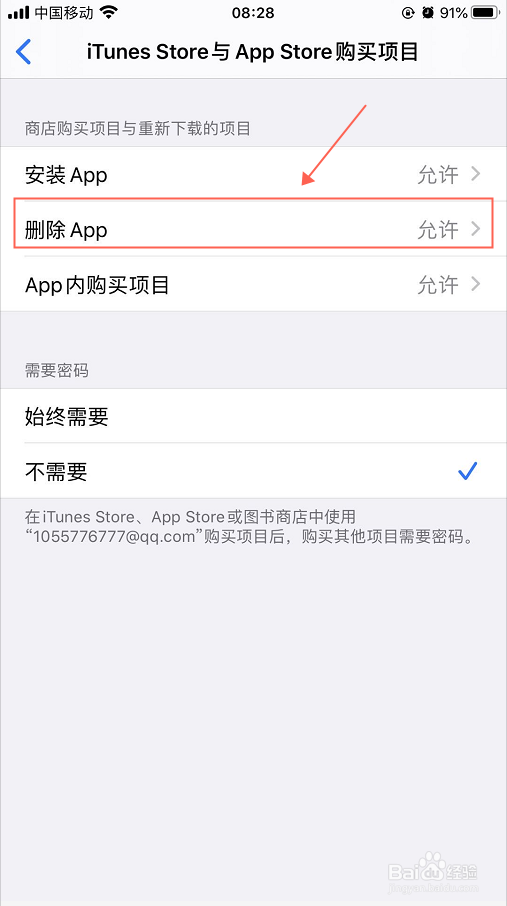
5、在iTunes Store与App Store购买项目界面,选择“删除App”,如下图所示
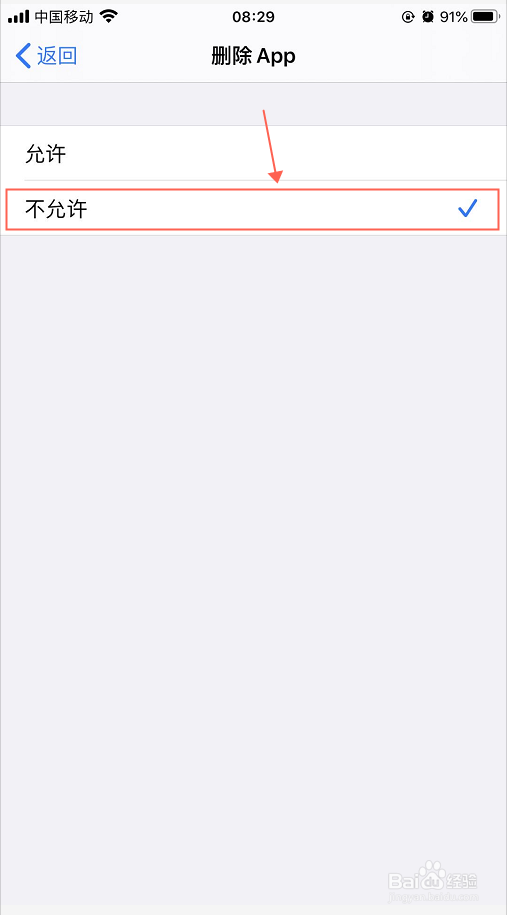
6、在删除App界面,选择“不允许”即可完成设置,如下图所示
7、在主屏幕长按应用APP图标,设置删除的允许与不允许,效果图如下所示


1、1.打开iPhone苹果手机,找到“设置”。
2.在设置界面,选择“屏幕使用时间”。
3.在屏幕使用时间界面,选择“内容和隐私访问限制”。
4.在内容和隐私访问限制界面,选择“iTunes Store与App Store购买项目”。
5.在iTunes Store与App Store购买项目界面,选择“删除App”。
6.在删除App界面,选择“不允许”即可完成设置。
