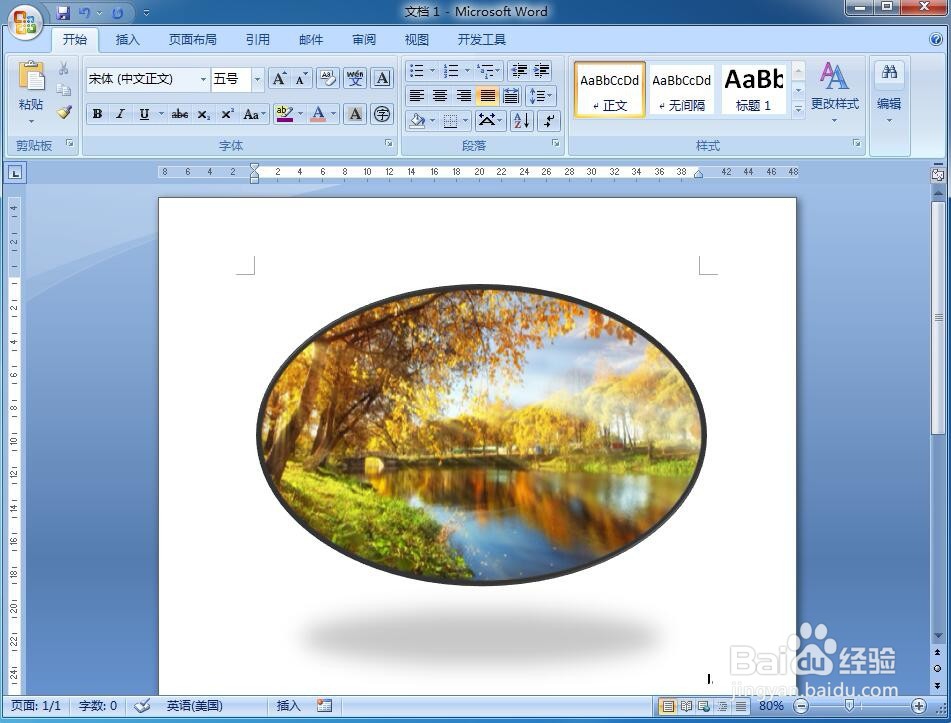
怎样在word中给图片添加图片样式

 时间:2026-02-14 06:42:35

1、打开word,进入其主界面中;

怎样在word中给图片添加图片样式

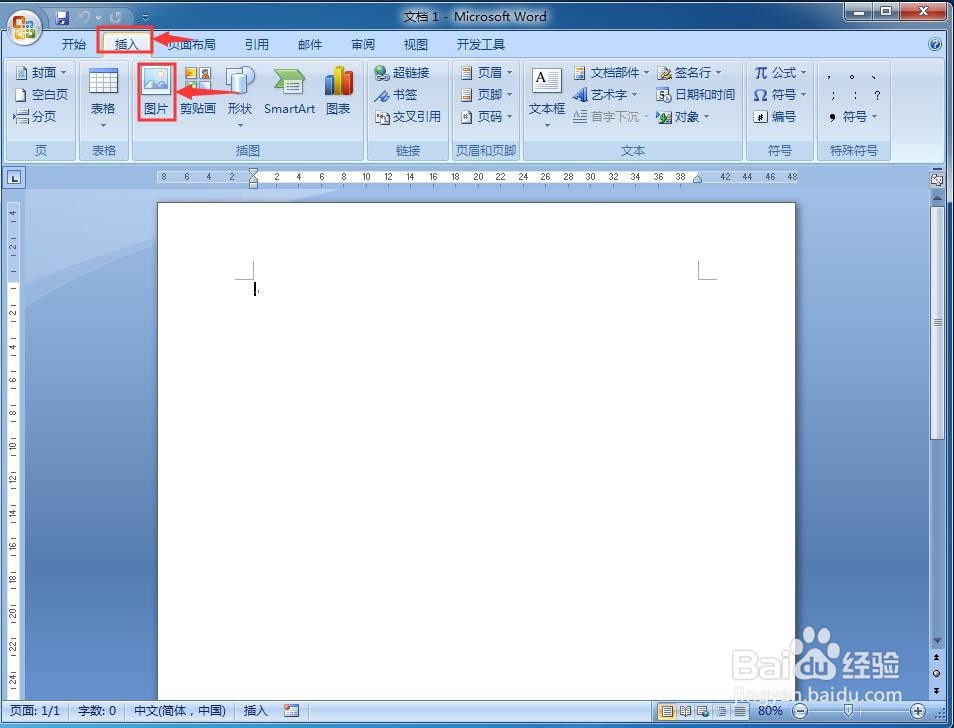
2、点击插入菜单,选择图片

怎样在word中给图片添加图片样式

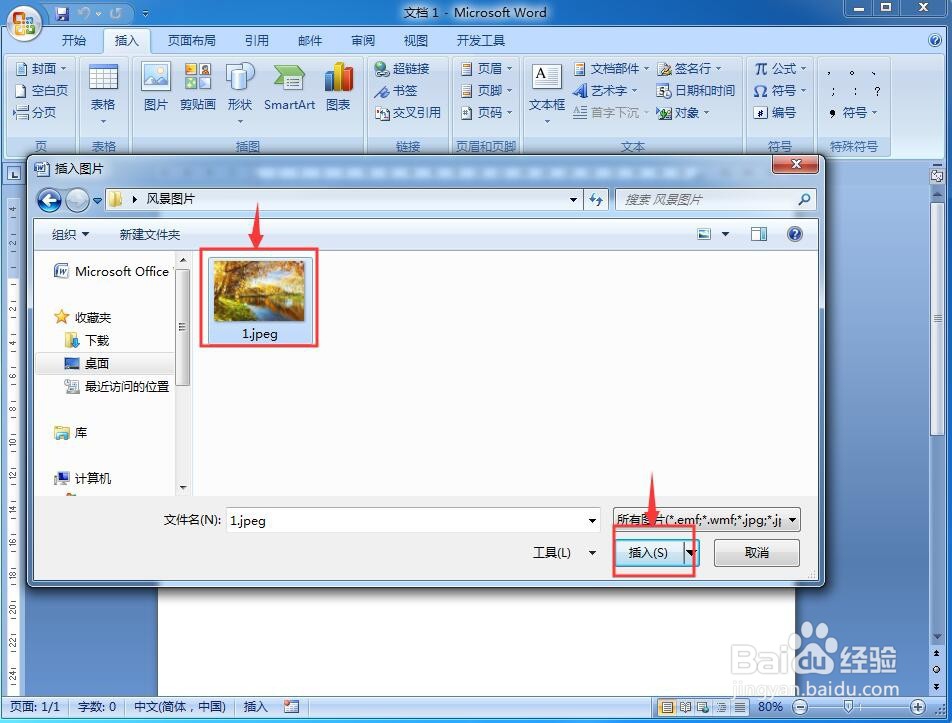
3、选中要添加的图片,按插入

怎样在word中给图片添加图片样式

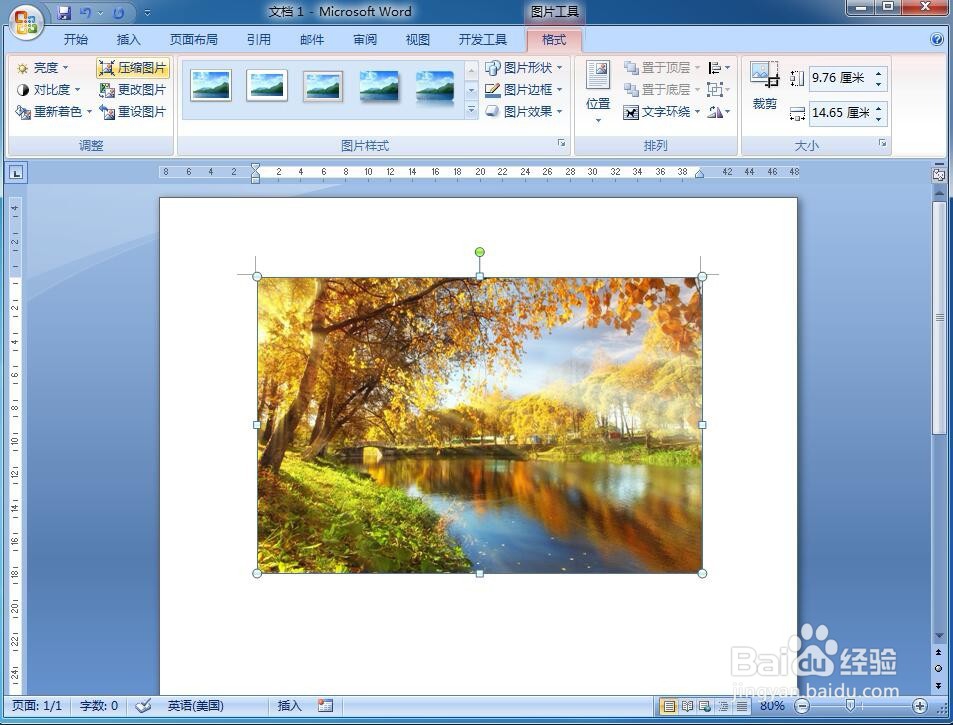
4、将图片插入到word页面中;

怎样在word中给图片添加图片样式

5、在图片样式中点击选中一种样式

怎样在word中给图片添加图片样式

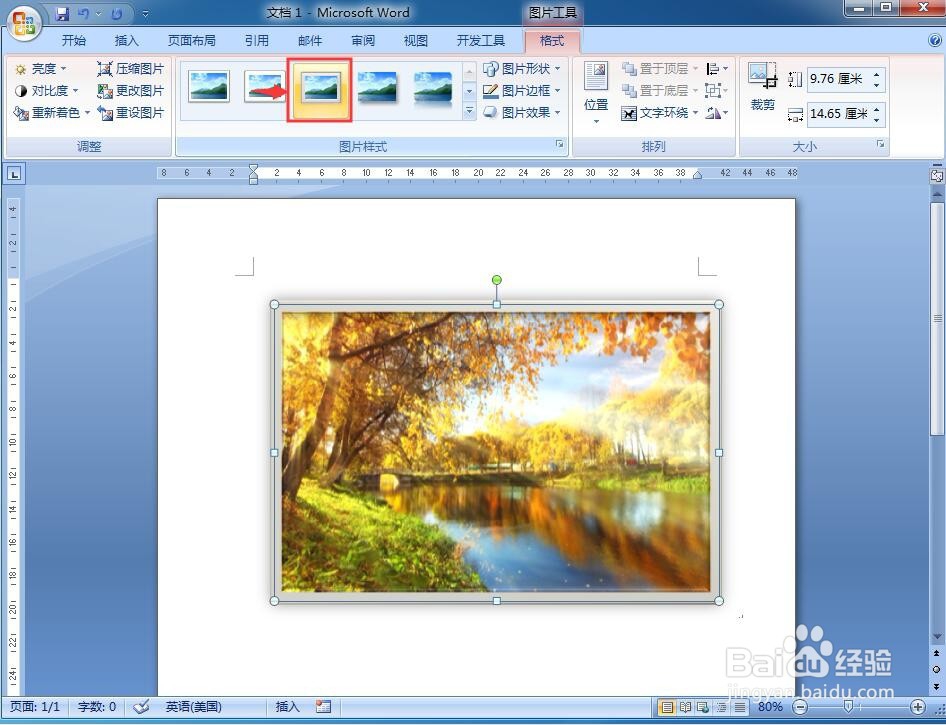
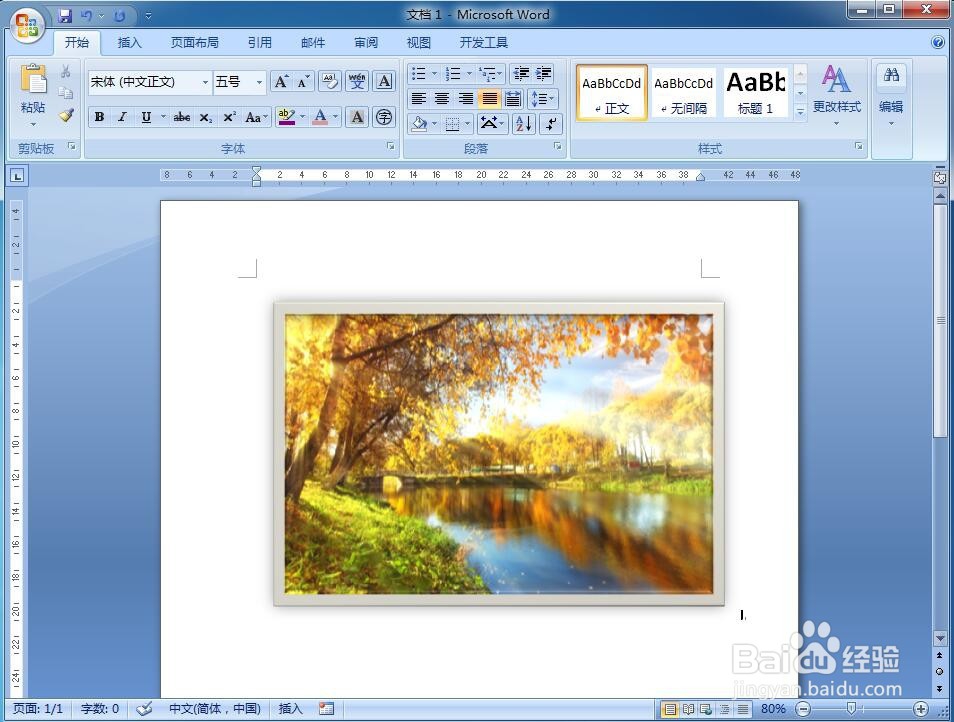
6、我们就给图片添加上了这种图片样式;

怎样在word中给图片添加图片样式

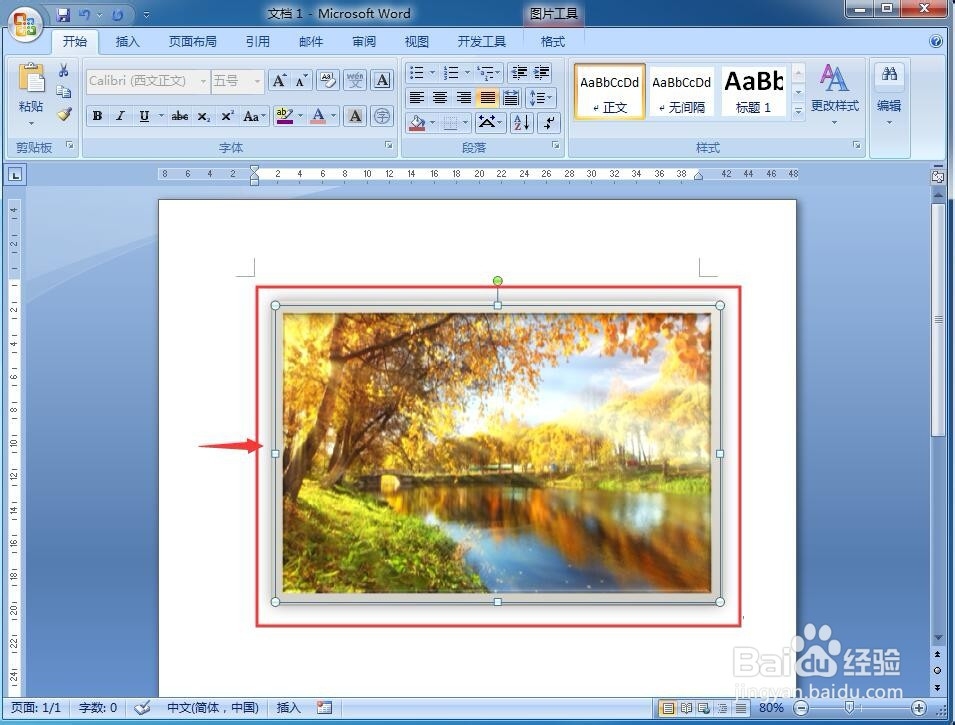
7、如果要更改样式,我们可以点击选中图片;

怎样在word中给图片添加图片样式

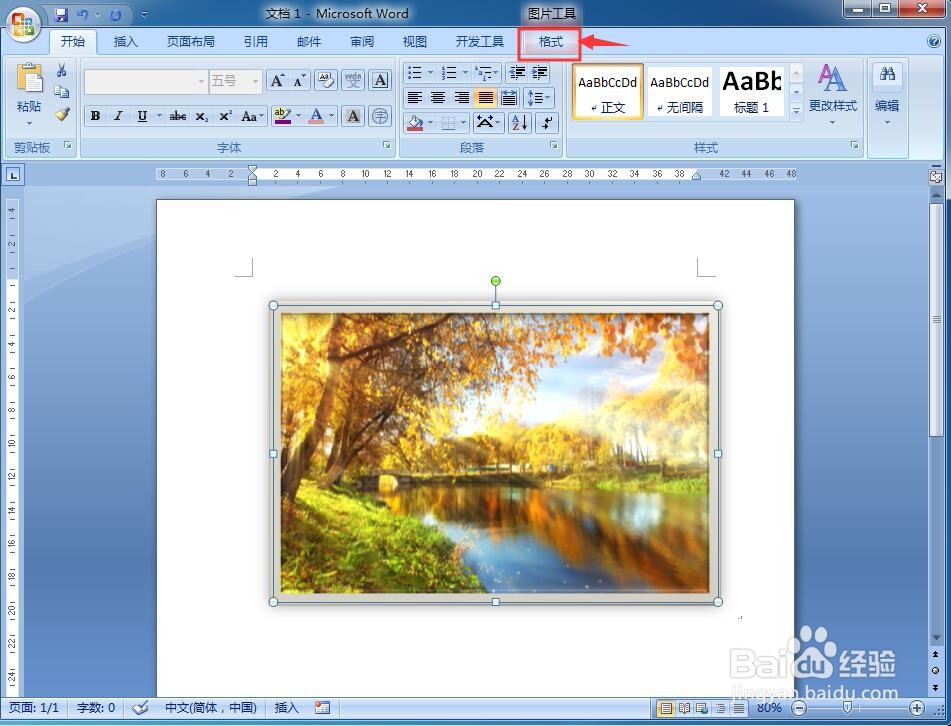
8、用鼠标点击格式

怎样在word中给图片添加图片样式

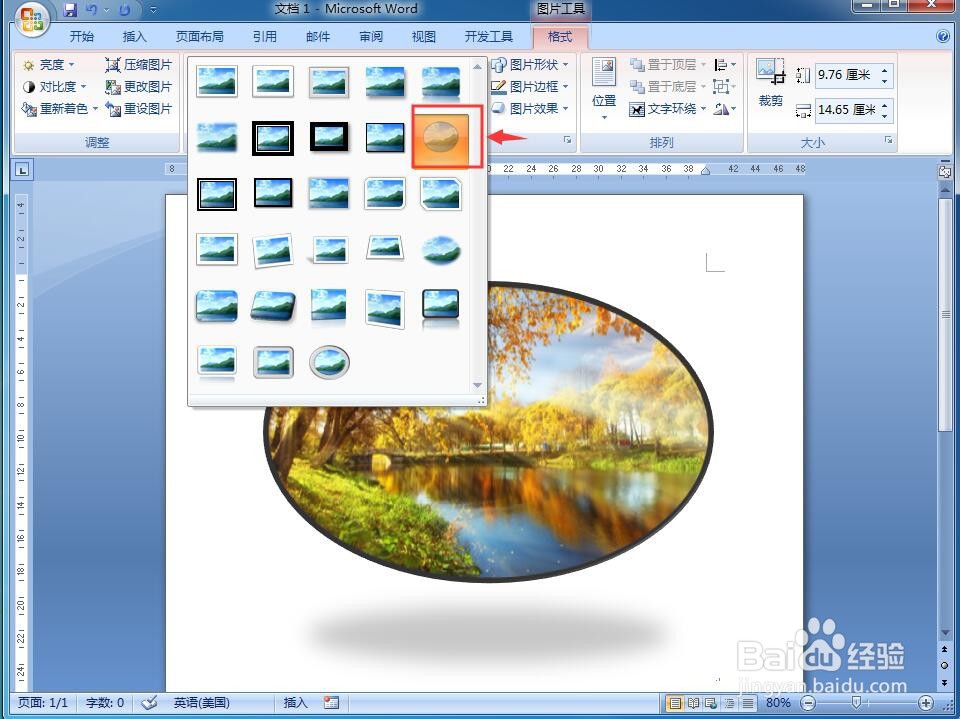
9、再次打开图片样式,在里面选择一种新的样式;

怎样在word中给图片添加图片样式

10、我们就给图片更换了一种新的图片样式。

怎样在word中给图片添加图片样式

1、打开word,点击插入,选择图片;

2、选中备好的图片文件,点击插入,将它添加到word中;

3、在图片样式中选择添加一种样式;

4、选中图片,点击格式,在图片样式中选择添加新样式。

  • word文档中的文字怎样快速添加边框和底纹?
  • Word如何设置边框和底纹
  • Word软件如何设置半透明文字水印?
  • word底纹怎么设置
  • Word中怎么为文字或段落添加底纹
  • 热门搜索
    吕梁旅游景点大全 时尚旅游杂志 夏门旅游景点大全 山西旅游景点介绍 去哪儿旅游网官网 鸡西旅游景点大全 南平旅游景点大全 阿里巴巴旅游 黔东南旅游景点大全 四月份去哪里旅游好