1、一、名称替换
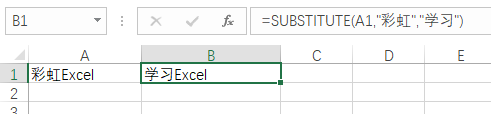
"彩虹"替换为"学习",我们可以输入公式:
=SUBSTITUTE(A1,"彩虹","学习")
2、二、去除字符间空格
把A列名单中的中间的空格去除,公式:
=SUBSTITUTE(A2," ","")

3、三、手机号中间4位以"*"号显示
公式:
=SUBSTITUTE(B2,MID(B2,4,4),"****")

4、四、搭配Vlookup函数查找
=VLOOKUP(SUBSTITUTE(F2," ",""),B1:D15,3,0)

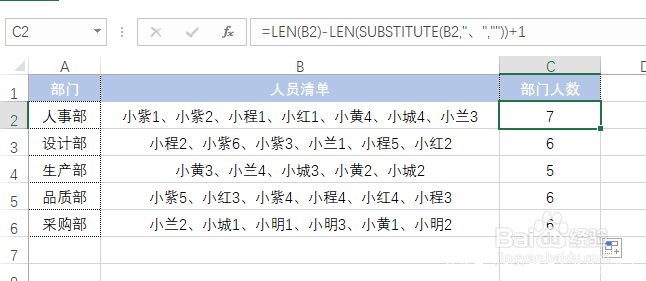
5、五、统计部门人数
输入公式
=LEN(B2)-LEN(SUBSTITUTE(B2,"、",""))+1
6、六、带单位文本求和
输入
=SUMPRODUCT(SUBSTITUTE(B2:B10,"元","")*1)

7、七、数据分列
输入
=TRIM(MID(SUBSTITUTE($A2,"-",REPT(" ",99)),COLUMN(A1)*100-99,100))

