1、1, 首先,我们应该在电脑主页页面打开电脑找到Photoshop这个软件,然后双击点开它。

2、2, 然后,我们可以看到一个界面,点开我们可以在工具栏界面看到“文件”二字,把鼠标放在上面,会出现下拉菜单,接着会看到“打开”俩个字,用鼠标左键单击。就可以了。
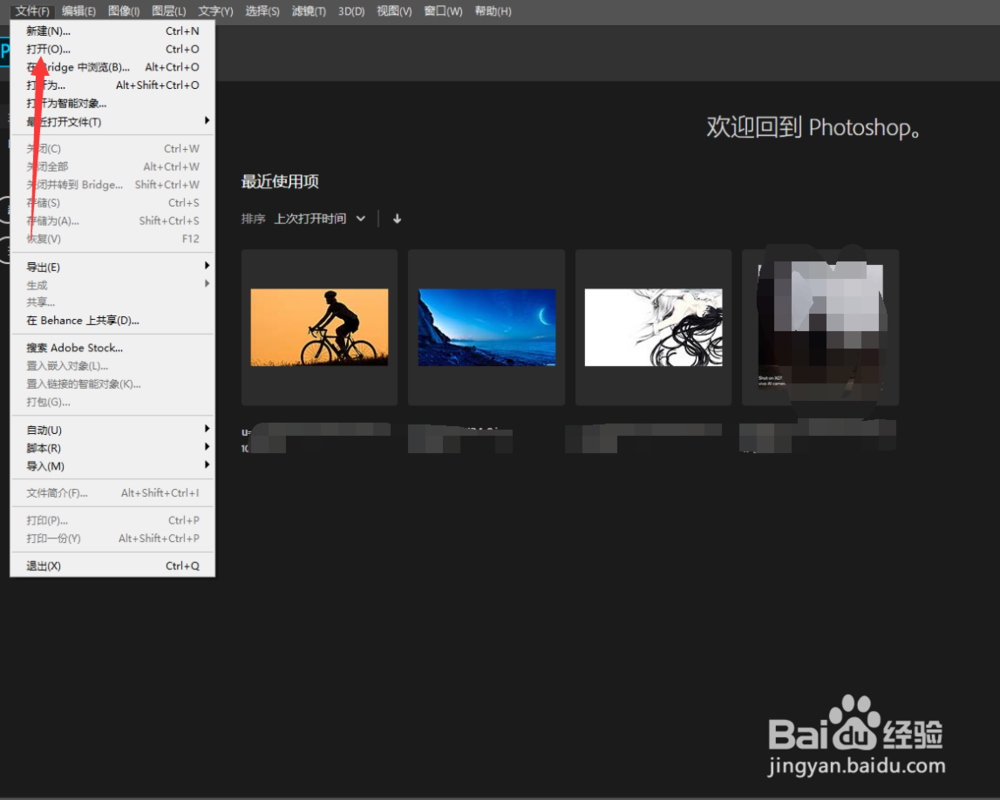
3、3, 接着你会看到一个文件夹,你在里面把你需要当画虚线的背景图片用鼠标左键单击,然后再点打开就可以当背景使用。

4、4, 接着就会出现如图所示的画面,在最右侧你会看到一个小图标,然后用鼠标右键单击。出现一串选项,左键单击直线工具。
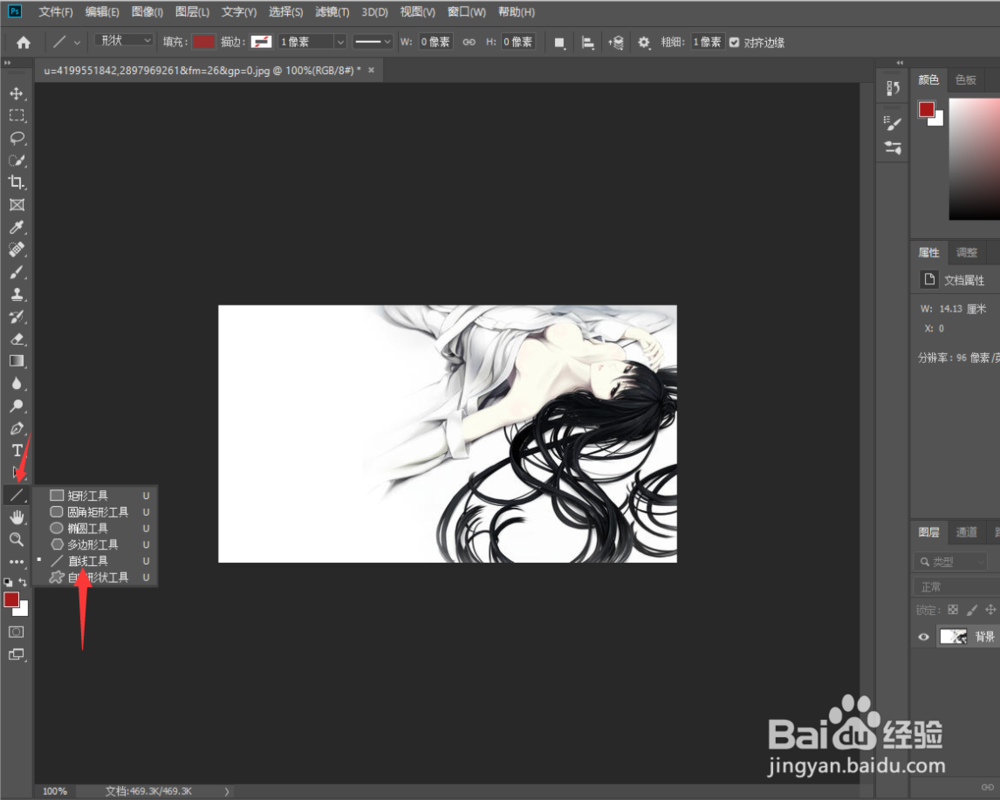
5、5, 然后点住鼠标的左键拉动就可以出现一条直线,箭头所指的是调节直线的颜色以及是否是虚线的选项。

6、6, 调节好颜色和虚线之后,然后点击键盘的Enter键,就算大功告成了。很简单吧。

1、1,找到小工具。
2,拉动鼠标。
3,调节颜色虚线,点击Enter。
2、2,拉动鼠标。
3,调节颜色虚线,点击Enter。
3、3,调节颜色虚线,点击Enter。
