如何给Word表格添加下拉菜单?

 时间:2026-02-15 00:32:45

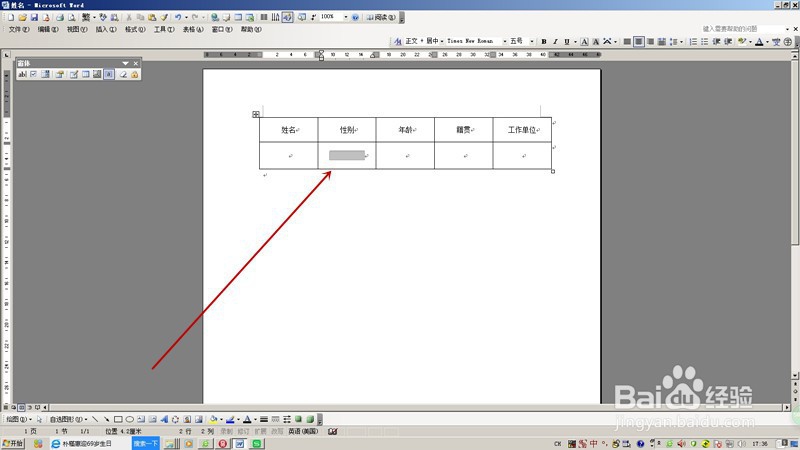
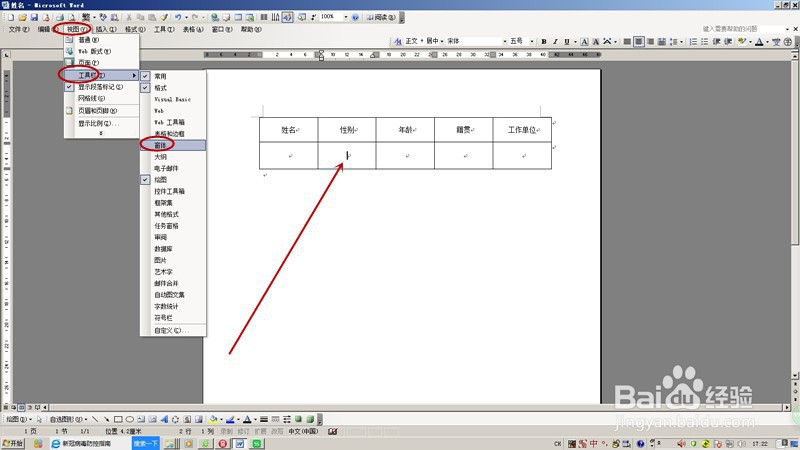
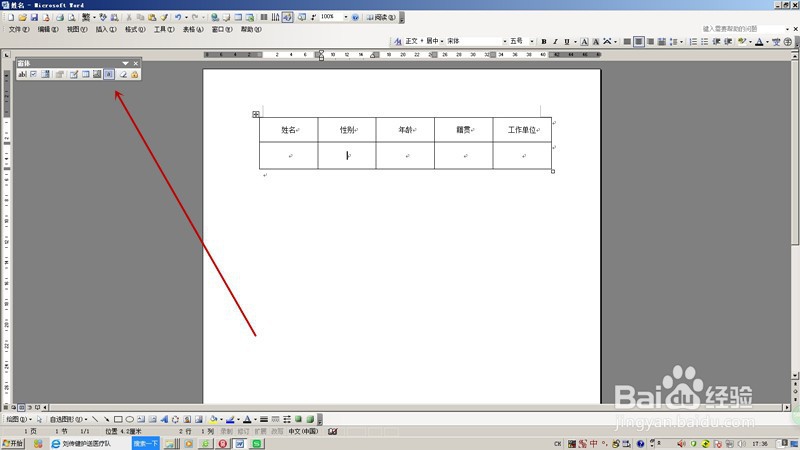
1、如图中表格,假设需要给性别下面的单元格添加下拉菜单。首先将光标移动到这个单元格,点击工具栏“视图”按钮,弹出菜单选择“工具栏”,在工具栏列表里选择“窗体”。
如何给Word表格添加下拉菜单?

如何给Word表格添加下拉菜单?

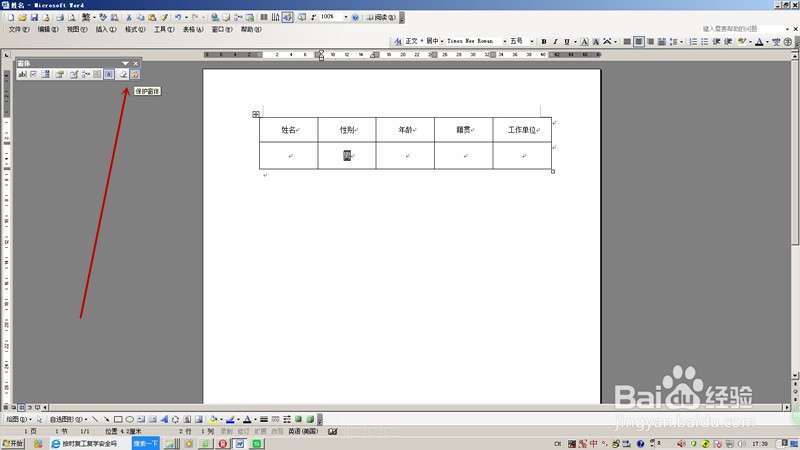
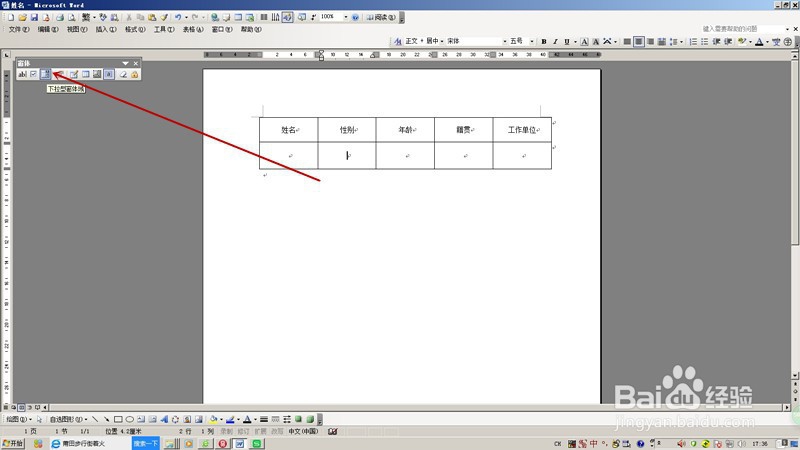
2、弹出如图1工具条,点选“下拉型窗体域”按钮,目标单元格出现灰色底纹的矩形框。
如何给Word表格添加下拉菜单?

如何给Word表格添加下拉菜单?

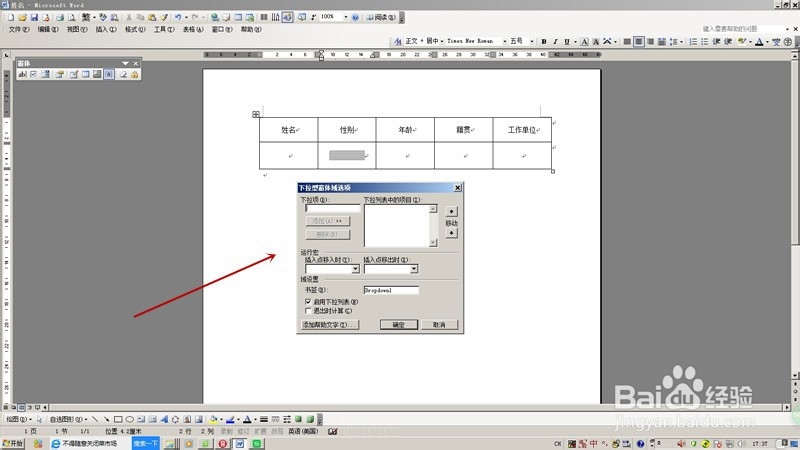
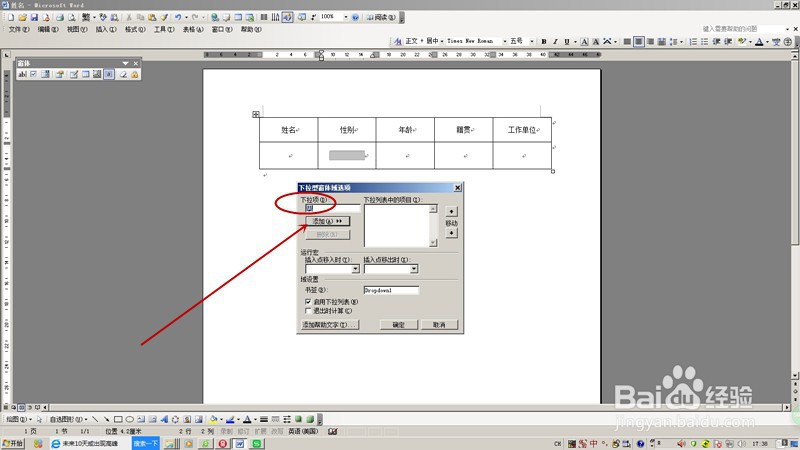
3、鼠标双击矩形框,弹出“下拉型窗体域选项”对话框。

如何给Word表格添加下拉菜单?

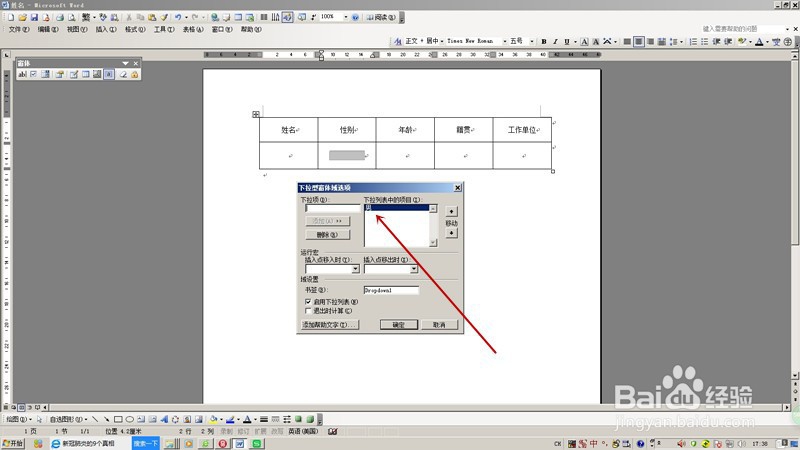
4、在下拉项里填入下拉菜单内容,首先填入“男”,然后点击添加按钮,右边的项目栏里出现“男”。
如何给Word表格添加下拉菜单?

如何给Word表格添加下拉菜单?

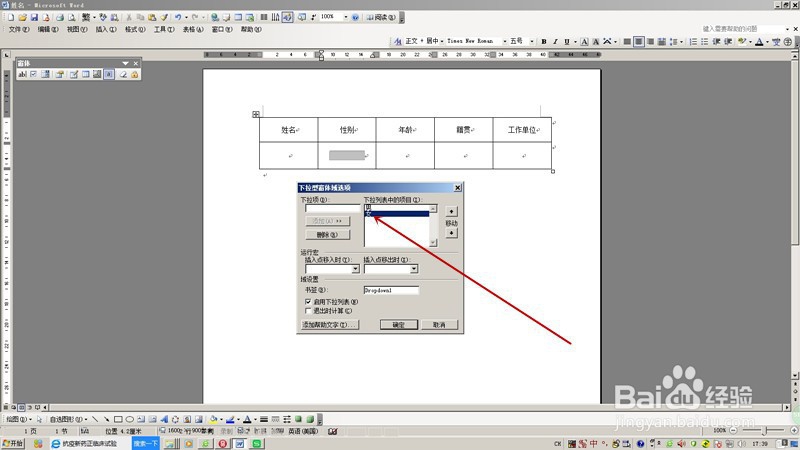
5、同样,在下拉项里填入“女”,然后点击添加按钮,右边的项目栏里又出现“女”。

如何给Word表格添加下拉菜单?

如何给Word表格添加下拉菜单?

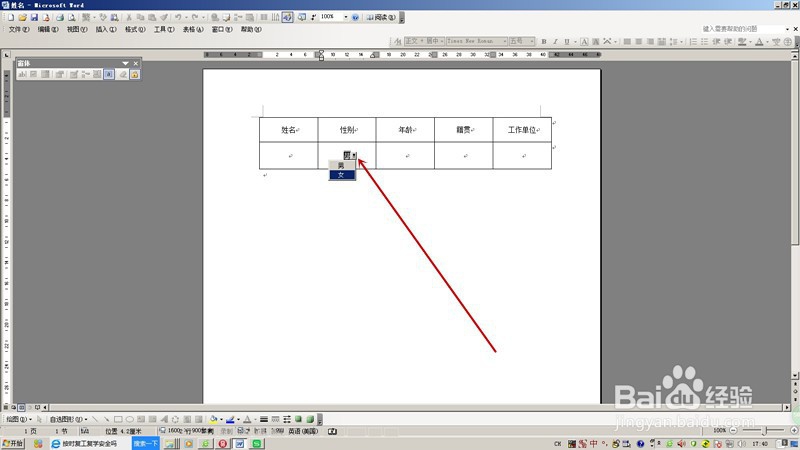
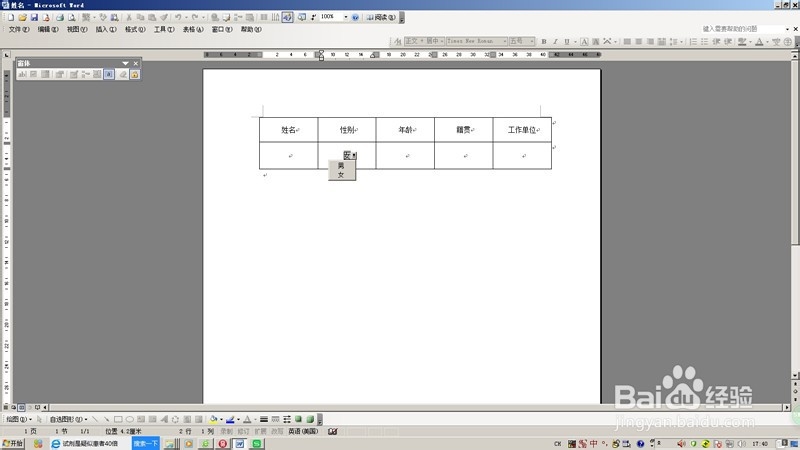
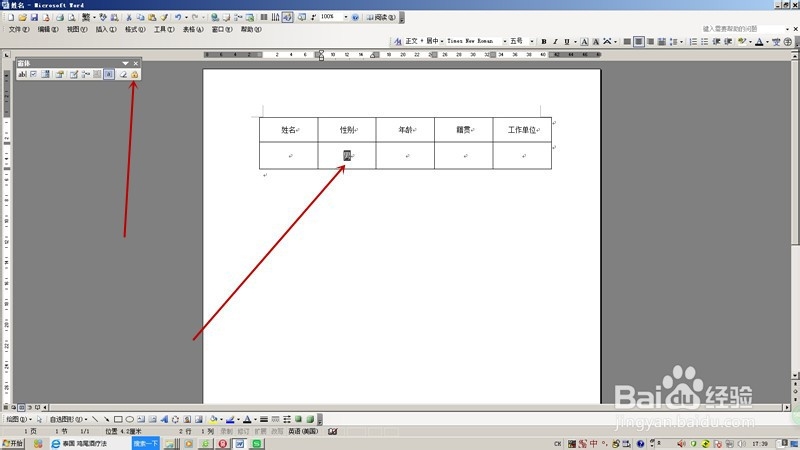
6、点击确定按钮后,表格如下图1样,点击工具条中锁形按钮(保护窗体),目标单元格出现“男”字带个下拉箭头,点击箭头,出现“男女”两个选项。
如何给Word表格添加下拉菜单?

如何给Word表格添加下拉菜单?

如何给Word表格添加下拉菜单?

7、点选“女”,目标单元格变成“女”,点击下拉箭头可以重复选择。

如何给Word表格添加下拉菜单?

  • word 2007如何给表格添加项目编号
  • excel怎么让数字分段显示
  • WPS表格中通过自定义数字格式类型美化工整表格
  • Excel中如何将姓名间不同字数进行对齐
  • WPS文字如何清除插入表格的样式
  • 热门搜索
    晋江旅游景点大全 永嘉旅游景点大全 山西冬季旅游好去处 漳州云水谣旅游攻略 广西龙脊梯田旅游攻略 去哪里旅游便宜又好玩 去哪儿玩旅游网 千岛湖旅游攻略自驾游 成都到峨眉山旅游攻略 新西兰旅游景点