1、首先是双击桌面上美图秀秀的图标,打开并选择美化图片,如下图所示:


2、然后单击如图位置的“打开一张图片”,选择要抠人头的人像图,点击打开。
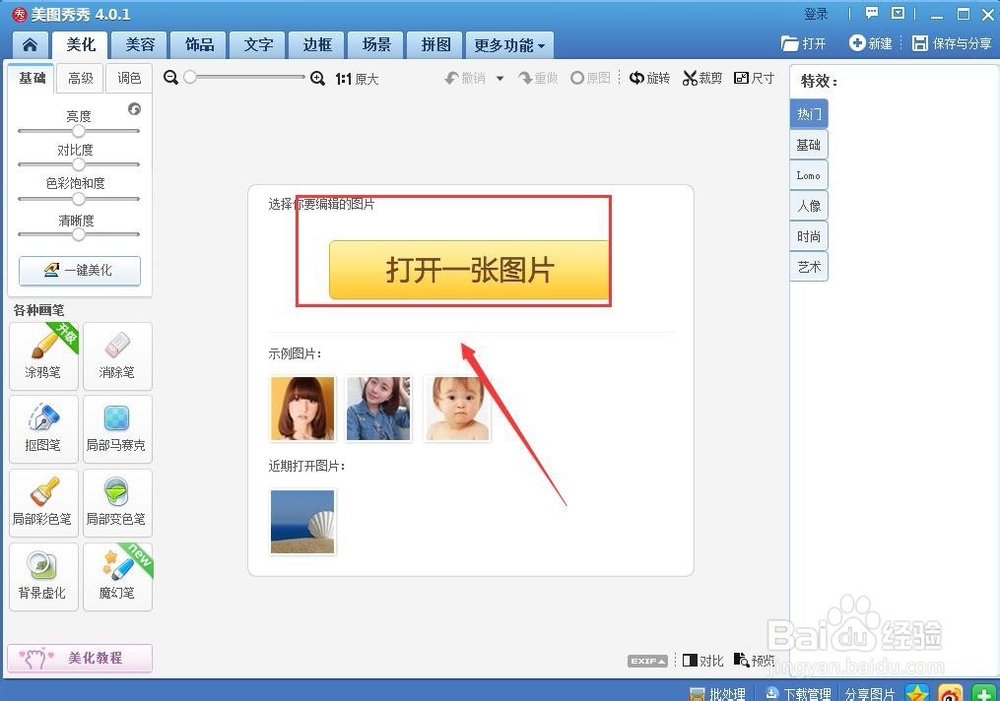

3、紧接着单击功能栏的“美化”,选择左侧的“抠图笔”,在弹出的样式中选择“手动抠图”。如下图所示:


4、用抠图笔抠出人像的五官,即人头,点击“完成抠图”,然后调整图片的位置和大小,点击确定,如下图所示:


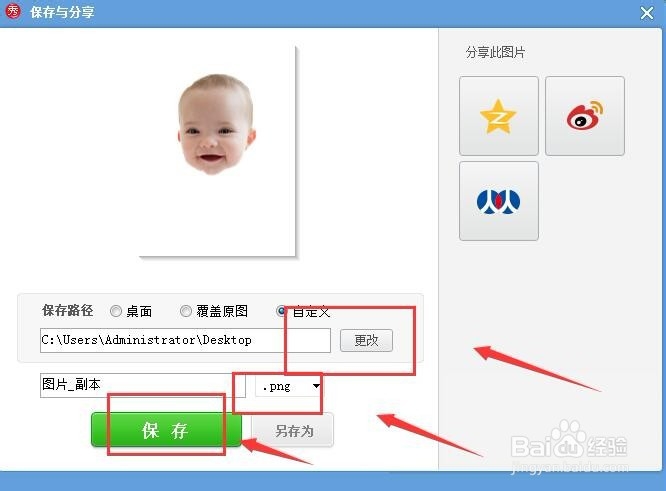
5、然后点击保存和分享,选择保存路径和存储格式,点击保存即可,如下图所示:

1、首先是双击桌面上美图秀秀的图标,打开并选择美化图片。
然后单击“打开一张图片”,选择要抠人头的人像图,点击打开。
最后单击功能栏的“美化”,选择左侧的“抠图笔”,在弹出的样式中选择“手动抠图”。用抠图笔抠出人像的五官,即人头,点击“完成抠图”,然后调整图片的位置和大小,点击确定。
