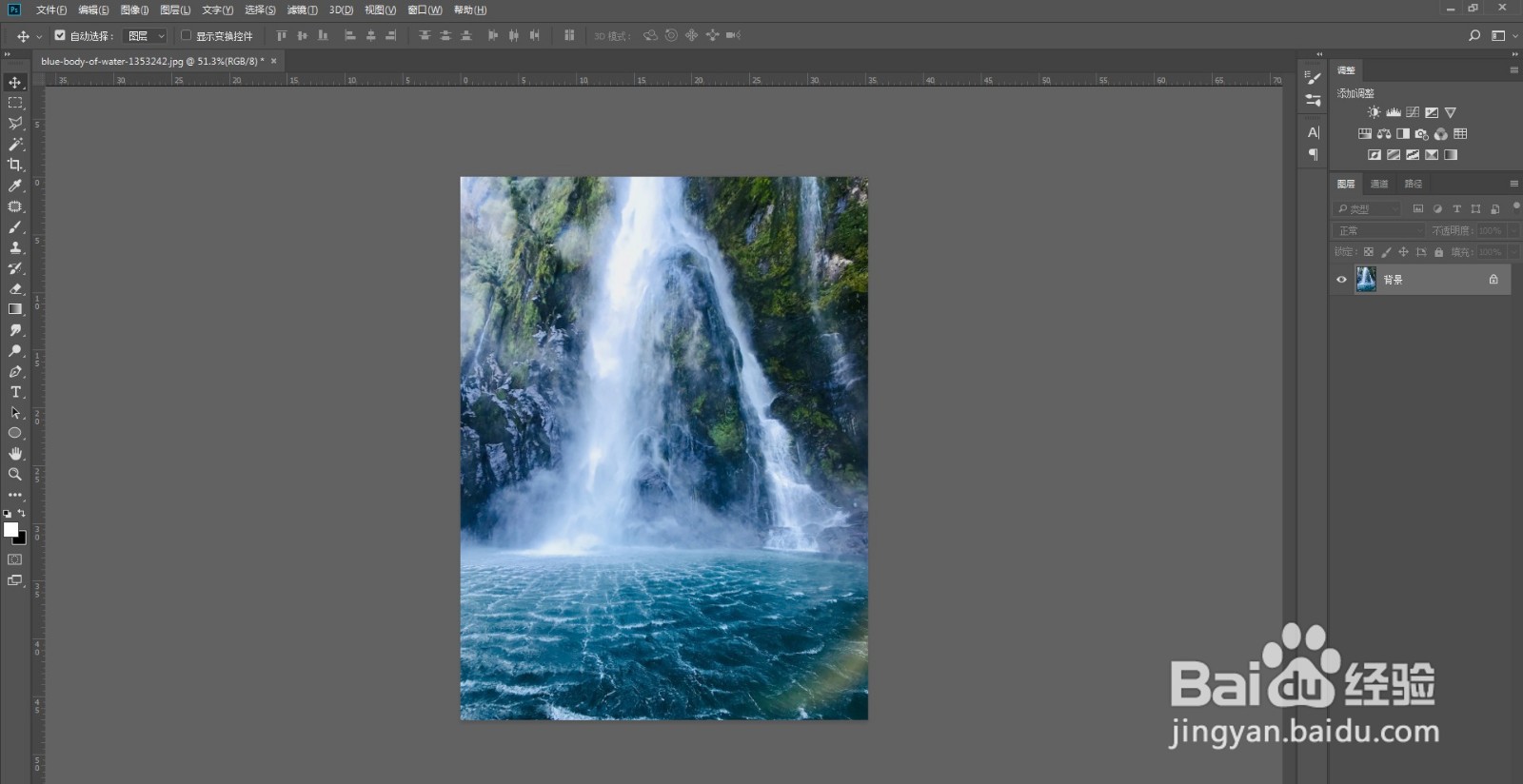
1、第一步,在PS中打开一张瀑布的图片。
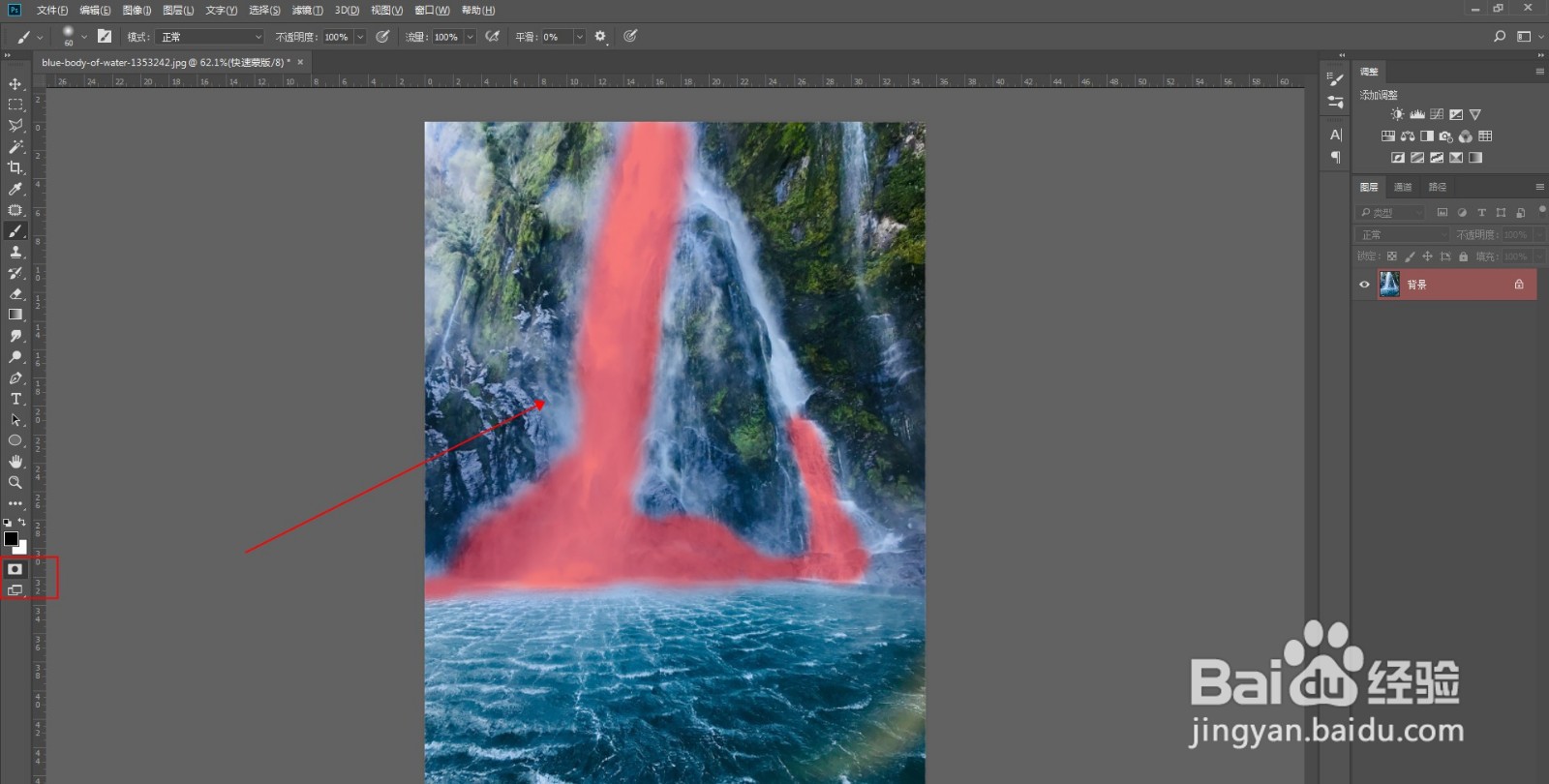
2、第二步,按Q键进入快速蒙版,前景色为黑色,选用画笔工具将瀑布倾泄下来的部分涂抹成红色。
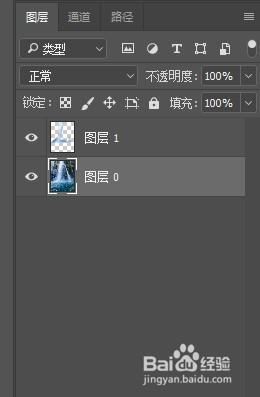
3、第三步,再按Q键,退出快速驼诸蒙版,ctrl+shift+i反选得到瀑布倾泄部分的选区。ctrl+j拷贝这部沫压裁分为新图层。
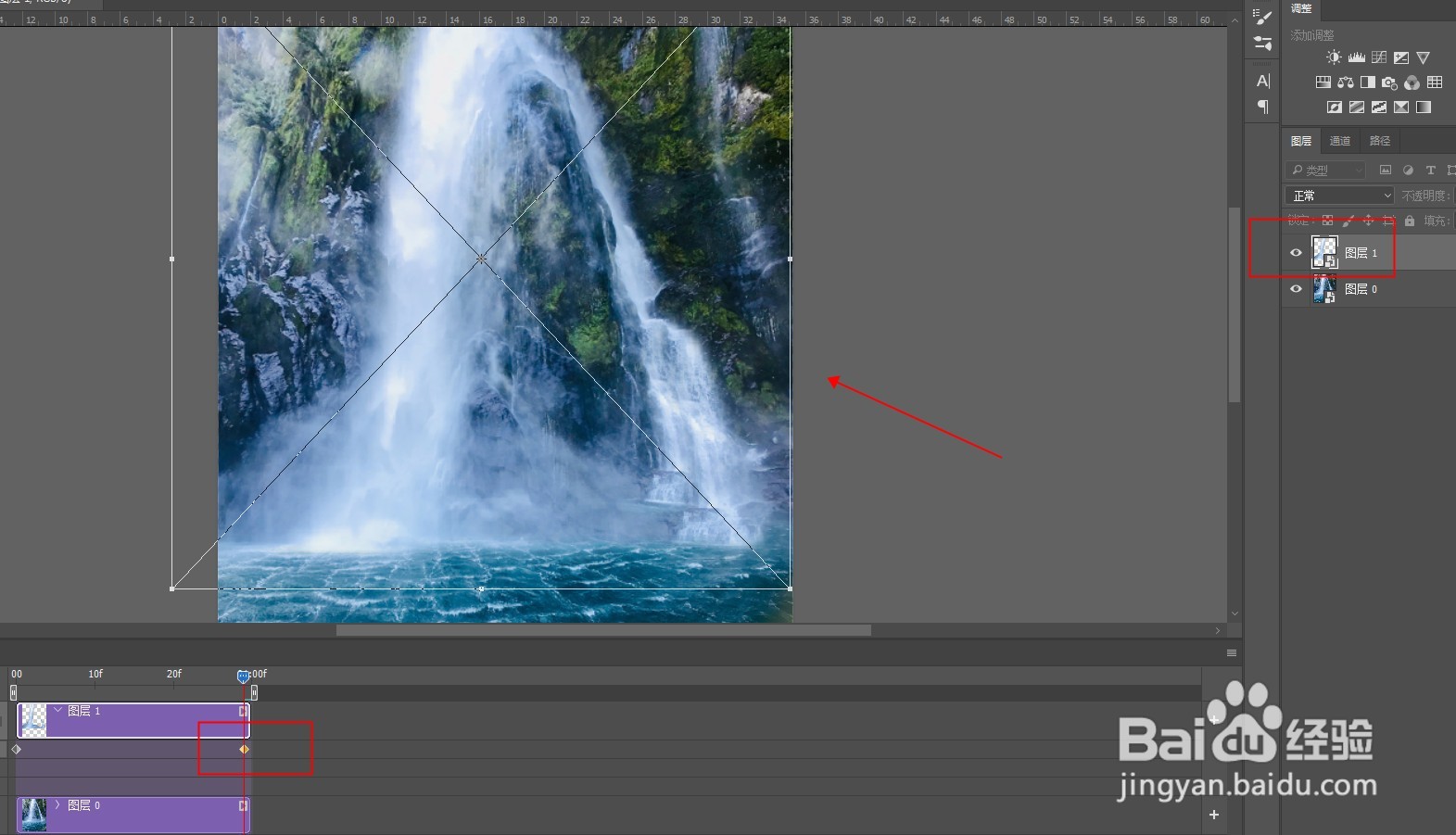
4、第四步,打开窗口-时间轴,点击创建新的时间轴,得到如图界面。

5、第五步,将图层1和图层0的时间轴向左推缩短一些。并将两个图层都转睡恩为智能对象。在开头和结尾处分别打上一个节点,鼠标点击开始处,在变换前面的空心点上单击即可打上一个节点。
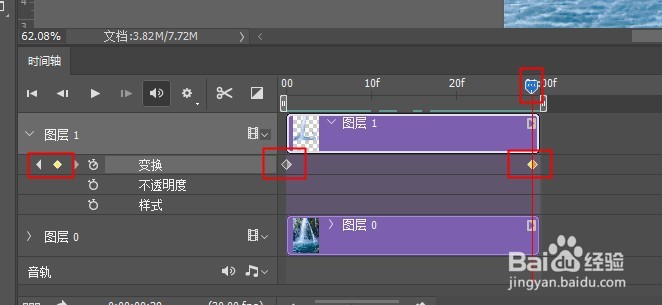
6、第六步,选中结尾的节点,对图层1执行变形,将图层拉大,再点击回车键确定变形。选择过渡效果中的渐隐,拖动到时间轴上,左右各一个。勾选循环播放。

7、第七步,点击文件-导出-存储为web所用格式,格式选择GIF格式,颜色256,点击存储。最终效果如图,图中的水流动起来了。

1、在PS中打开一张瀑布的图片。
2、按Q键进入快速蒙版,前景色为黑色,选用画笔工具将瀑布倾泄下来的部分涂抹成红色。
3、再按Q键,退出快速蒙版,ctrl+shift+i反选得到瀑布倾泄部分的选区。ctrl+j拷贝这部分为新图层。
4、打开窗口-时间轴,点击创建新的时间轴。
5、将图层1和图层0的时间轴向左推缩短一些。并将两个图层都转为智能对象。在开头和结尾处分别打上一个节点,鼠标点击开始处,在变换前面的空心点上单击即可打上一个节点。
6、选中结尾的节点,对图层1执行变形,将图层拉大,再点击回车键确定变形。选择过渡效果中的渐隐,拖动到时间轴上,左右各一个。勾选循环播放。
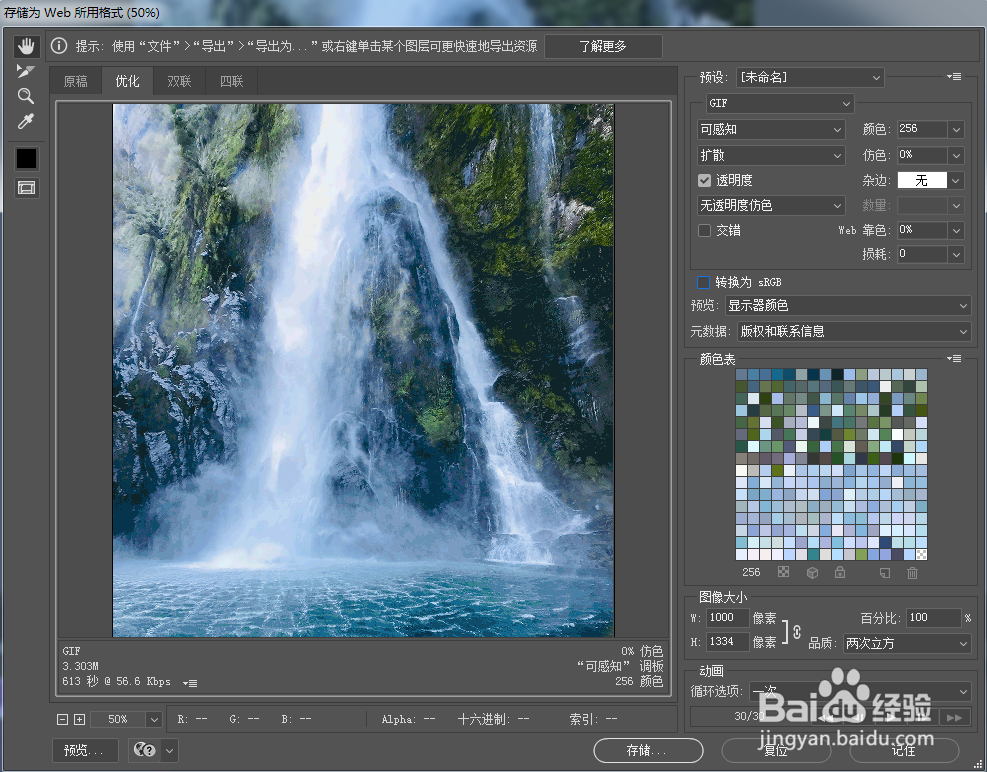
7、点击文件-导出-存储为web所用格式,格式选择GIF格式,颜色256,点击存储。
