1、打开控制面板,双击打开电源选项;

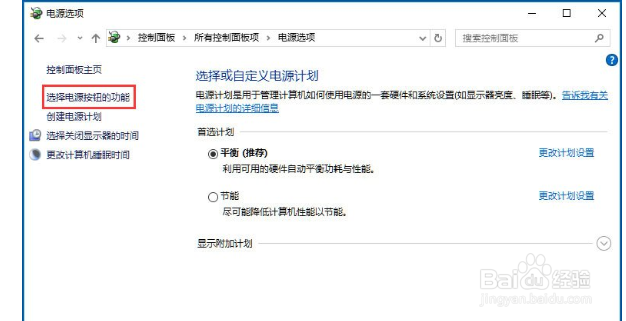
2、在打开的电源选项窗口,左键点击选择电源按纽的功能,打开系统设置;
3、在系统设置窗口,左键点击更改当前不可用的设置;

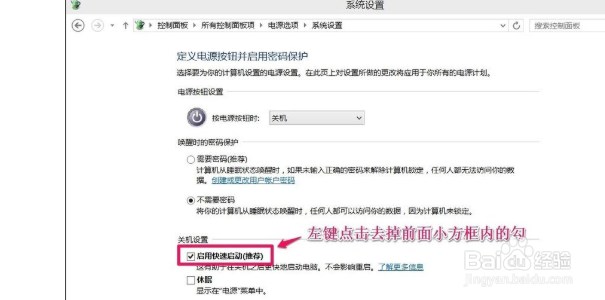
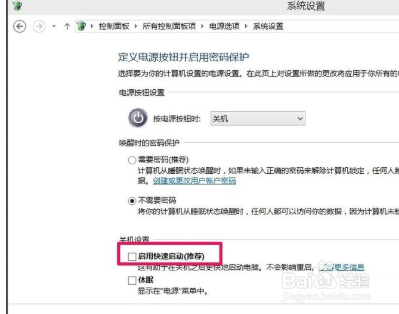
4、下拉右侧滑条,找到关机设置,左键点击启用快速启动去掉前面小方框内的勾;
5、再点击保存修改;
6、点击开始,左键点击关机选项 - 关机,计算机可以顺利关机;

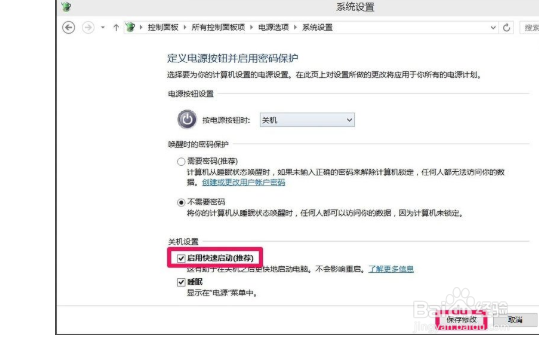
7、设置了能够顺利关机后,再开机,在系统设置窗口,左键点击启用快速启动,在前面小方框内打上勾(不影响关机),再点击保存修改即可。
1、方法/步骤
1、打开控制面板,双击打开电源选项;
2、在打开的电源选项窗口,左键点击选择电源按纽的功能,打开系统设置;
3、在系统设置窗口,左键点击更改当前不可用的设置;
4、下拉右侧滑条,找到关机设置,左键点击启用快速启动去掉前面小方框内的勾;
5、再点击保存修改;
6、点击开始,左键点击关机选项 - 关机,计算机可以顺利关机;
7、设置了能够顺利关机后,再开机,在系统设置窗口,左键点击启用快速启动,在前面小方框内打上勾(不影响关机),再点击保存修改即可。
